Serviços e solicitações
Como encontrar um serviço
Por perfil
- Na página inicial, clique no perfil que corresponde a você: Cidadão, Empresa, Servidor, Turista ou outro configurado pela prefeitura.
- O portal exibe os serviços destinados a esse perfil. Clique no serviço desejado.
Por categoria
- Na página inicial, role até Navegue por categoria.
- Clique na categoria (ex.: Fazenda, Educação). Se ela não estiver visível, clique em Ver mais.
- Escolha o serviço na lista.
Pela busca
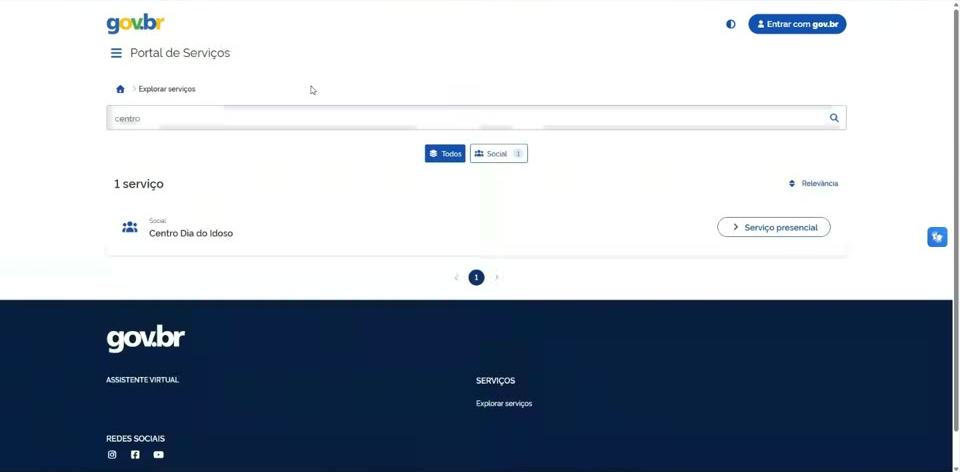
- Digite o que procura no campo O que você procura? e pressione Enter ou clique na lupa.
- Na tela Explorar serviços, veja a quantidade de resultados. Use os botões de categoria (ex.: Todos, Social) para refinar e altere a ordenação em Relevância, se necessário.
- Clique no serviço desejado. O botão à direita indica o tipo de atendimento (ex.: Serviço presencial).
|
|---|
A busca também considera as tags/marcadores cadastrados pela prefeitura. Por isso, termos populares ou sinônimos (ex.: "lar de idosos") podem encontrar o serviço mesmo que não estejam no nome.
Entendendo a página do serviço
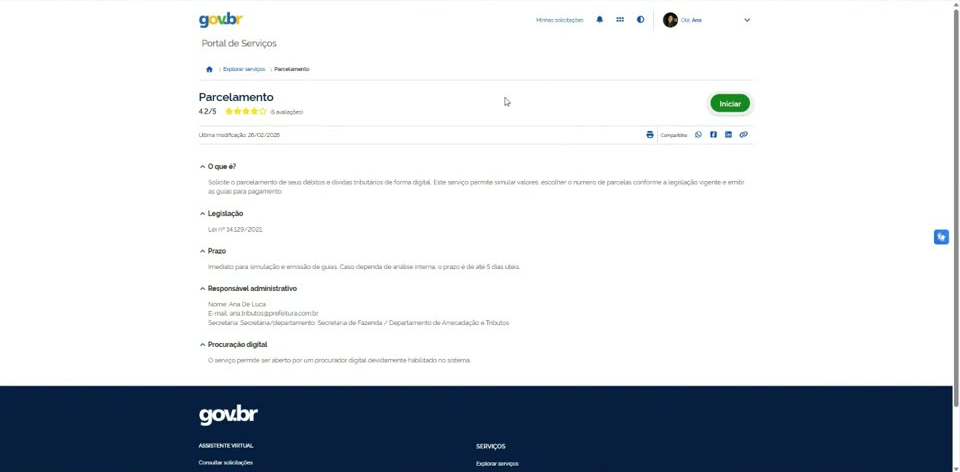
Antes de iniciar, leia as seções da página do serviço. Elas informam o que é o serviço, os documentos necessários, onde e quando procurar (no caso de atendimento presencial), o prazo, o custo, a legislação e quem é o responsável. Em serviços online, a seção Procuração digital indica se o serviço pode ser solicitado por um representante.
Como solicitar um serviço online
As informações da página do serviço (o que é, legislação, prazo, responsável etc.) são configuradas pela prefeitura no ambiente administrativo. Ao iniciar o serviço, o portal conduz o cidadão por etapas exibidas em uma barra de progresso: Requerente → Serviço, ou Requerente → Documentos → Serviço, quando o serviço exige documentos.
|
|---|
Etapa 1: Requerente
- Na página do serviço, clique em Iniciar (ou em Fazer login, se ainda não entrou).
- Se o serviço for do tipo link externo, você será redirecionado para a página indicada pela prefeitura e seguirá o atendimento por lá.
- Nos demais serviços que exigem o login, a tela Dados do requerente é aberta. O requerente já vem selecionado com os seus dados cadastrados (nome, selo usuário verificado, CPF, e-mail e endereço). Clique em Editar para ajustar os dados, se necessário.
- Para abrir a solicitação em nome de outra pessoa, use uma das opções ao lado do cartão: Selecionar outro requerente: llista as pessoas que você representa por procuração; pesquise por CPF ou nome e clique em Selecionar ou Solicitar procuração, caso ainda não tenha procuração da pessoa (etapas Outorgante e Envio).
- Se você tem empresa vinculada, aparece também a opção de pessoa jurídica para trocar o requerente para a empresa.
- Para que outras pessoas acompanhem a solicitação, clique em Adicionar partes interessadas. O cartão passa a mostrar a quantidade adicionada (ex.: 1 parte adicionada).
- Clique em Avançar.
Etapa 2: Documentos (quando exigida)
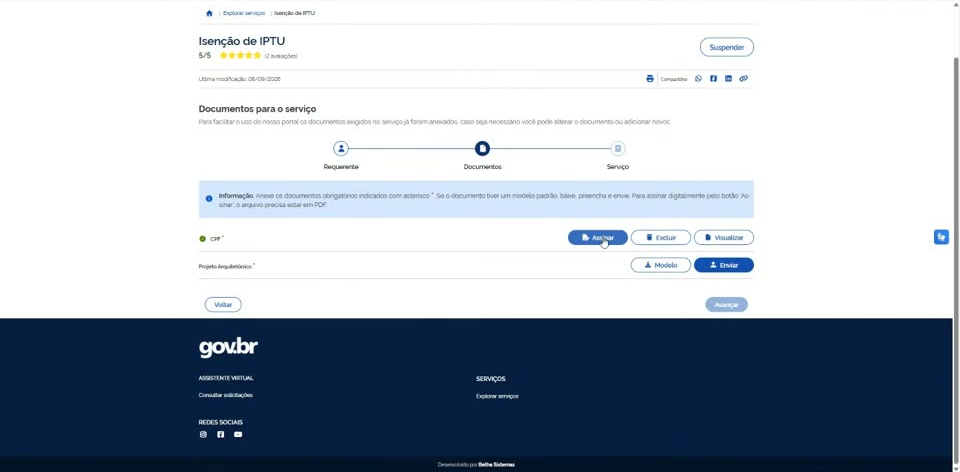
- Na tela Documentos para o serviço, confira a lista. Os documentos que já estão na sua Carteira de documentos vêm anexados automaticamente (marcados em verde); você pode trocá-los ou adicionar novos.
- Para os documentos obrigatórios (marcados com *) ainda não anexados, clique em Enviar e selecione o arquivo. Se houver modelo padrão, clique em Modelo, baixe, preencha e envie. Os documentos exigidos e a obrigatoriedade são definidos no cadastro do serviço no sistema especialista.
- Para assinar digitalmente um documento, clique em Assinar. A assinatura é feita com a conta gov.br, e o arquivo precisa estar em PDF.
- Use Visualizar para conferir um documento e Excluir para removê-lo.
- Clique em Avançar.
|
|---|
Etapa 3: Serviço
A partir desta etapa, a experiência é a do próprio serviço disponibilizado no portal: o formulário configurado no sistema especialista (no Conecta, o formulário de abertura do fluxo no BPM; no Protocolo, a experiência do assunto). Preencha as informações pedidas (por exemplo, tipo de ocorrência, endereço, observações e foto) e clique em Enviar solicitação (ou em Cancelar para desistir).
|
|---|
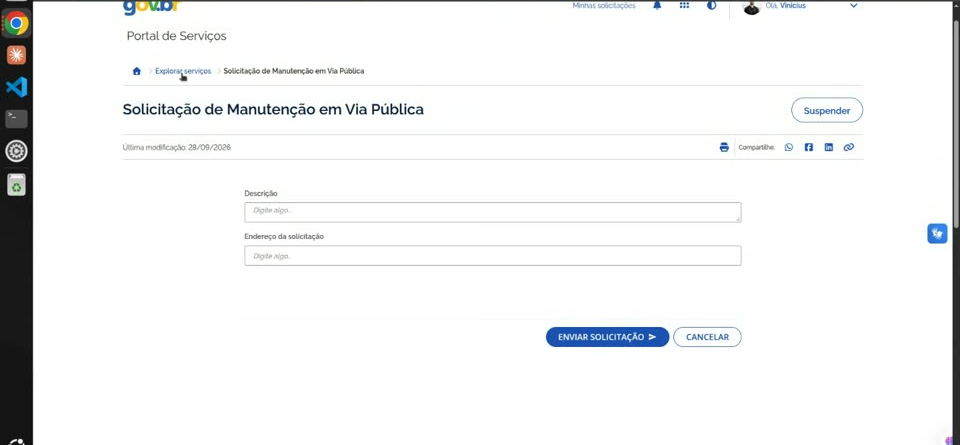
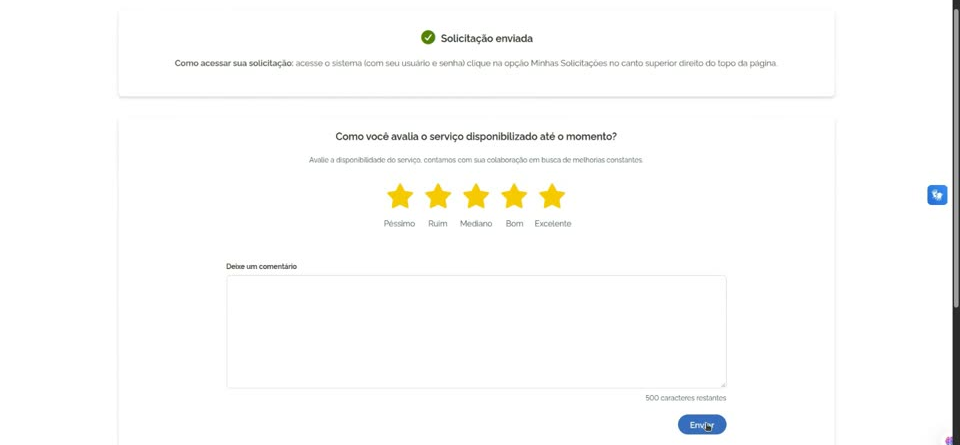
Ao enviar, o portal mostra a mensagem Solicitação enviada, com a orientação de acompanhar o pedido em Minhas solicitações, no canto superior direito. A solicitação recebe um número único.
Acompanhamento e finalização
Número único e acompanhamento
Cada solicitação recebe um número único (ex.: 19B.57X.3NE-71), que identifica o pedido em qualquer contato com a prefeitura. Acompanhe a situação em Minhas solicitações, em Minhas notificações ou no painel rápido da Minha central digital. As partes interessadas vinculadas também recebem os avisos.
Detalhe da solicitação
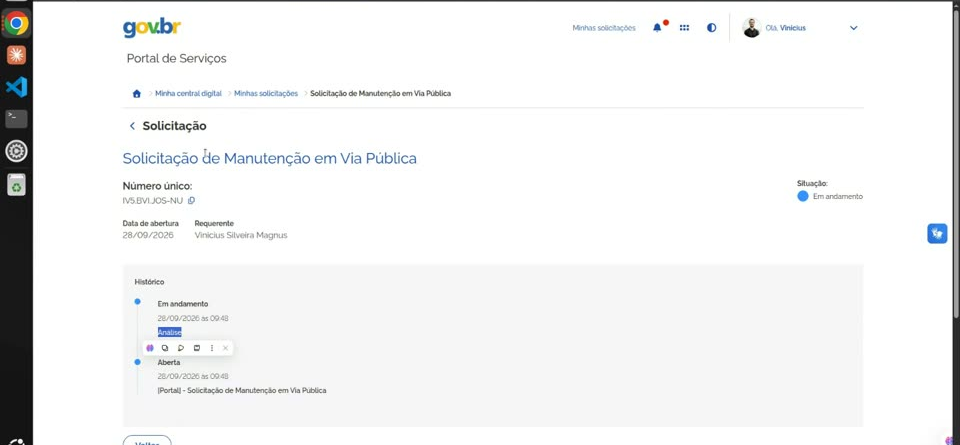
Em Minhas solicitações, clique em uma solicitação para abrir o detalhe. A tela mostra o nome do serviço, o Número único (com botão para copiar), a Situação, a Data de abertura, o Requerente e o Histórico, com cada mudança de situação, data, hora e a etapa correspondente no backoffice (ex.: Aberta → Em andamento – Análise → Retornado ao solicitante → Concluída). Em etapas devolvidas ao cidadão, o link Clique aqui para visualizar os detalhes mostra o que foi respondido.
A situação é sincronizada automaticamente: sempre que o servidor tramita a solicitação no Protocolo ou no Conecta, o portal atualiza o histórico.
|
|---|
Responder pendências (retornado ao solicitante)
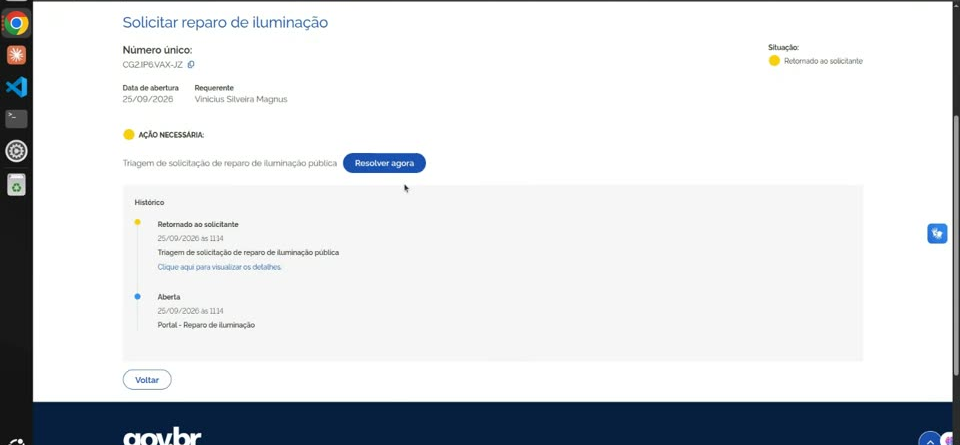
Quando o backoffice precisa de uma ação do cidadão, a solicitação fica com a situação Retornado ao solicitante, aparece em Pendências e o cidadão recebe uma notificação (ponto vermelho no sino).
- Acesse Minha central digital > Pendências (ou a notificação) e abra a solicitação.
- Em AÇÃO NECESSÁRIA, confira o que foi pedido (o nome da tarefa) e clique em Resolver agora.
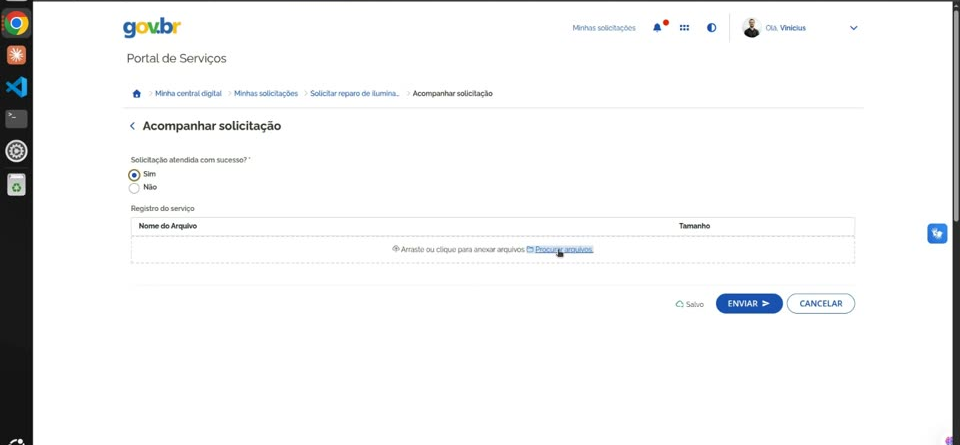
- Na tela Acompanhar solicitação, preencha o formulário, por exemplo: "Solicitação atendida com sucesso? Sim/Não" e um arquivo em Registro do serviço (arraste o arquivo ou clique em Procurar arquivos). O preenchimento é salvo automaticamente (indicação Salvo).
- Clique em Enviar. A solicitação volta para o backoffice ou é concluída, conforme o fluxo.
|
|---|
|
|---|
Avaliar o serviço
O cidadão avalia o serviço ao final da solicitação. Na tela de confirmação do envio aparece a pergunta Como você avalia o serviço disponibilizado até o momento?:
- Clique em uma das estrelas: Péssimo, Ruim, Mediano, Bom ou Excelente (1 a 5).
- Se quiser, escreva em Deixe um comentário (até 500 caracteres).
- Clique em Enviar.
As avaliações alimentam a nota média exibida logo abaixo do nome do serviço e ficam centralizadas no ambiente administrativo (Dashboard > Avaliações).
|
|---|