Ambiente administrativo
Acesso ao ambiente administrativo
O ambiente administrativo tem login próprio, diferente do login do portal: o administrador entra com o usuário da plataforma Betha.
Pré-requisitos: a licença base do Portal de Serviços liberada para a entidade (seção Configuração inicial do portal, em Implantação) e o usuário autorizado no sistema Portal de Serviços da entidade, pelo Gerenciador de autorizações da plataforma Betha (veja Liberar o acesso de usuários ao ambiente administrativo, em Implantação). Ao entrar, o usuário vê todas as entidades em que tem liberação.
- Acesse admin.portal.betha.cloud e faça o login.
- Em Selecione a entidade que deseja utilizar, clique na entidade desejada.
Visão geral do ambiente administrativo
O ambiente administrativo tem um menu lateral com duas áreas:
| Menu | Submenu | Para que serve |
|---|---|---|
| Dashboard | Visão Geral | Resumo dos principais indicadores do portal. |
| Dashboard | Solicitações | Volume, situação e tempo de atendimento das solicitações. |
| Dashboard | Avaliações | Notas, rankings e comentários dos cidadãos, com resumo da Beth. |
| Configurações | Cadastros | Cadastros base: Categoria, Perfis e Tags/Marcadores. |
| Configurações | Serviços | Cadastro, publicação e manutenção dos serviços da Carta de Serviços. |
Visão Geral
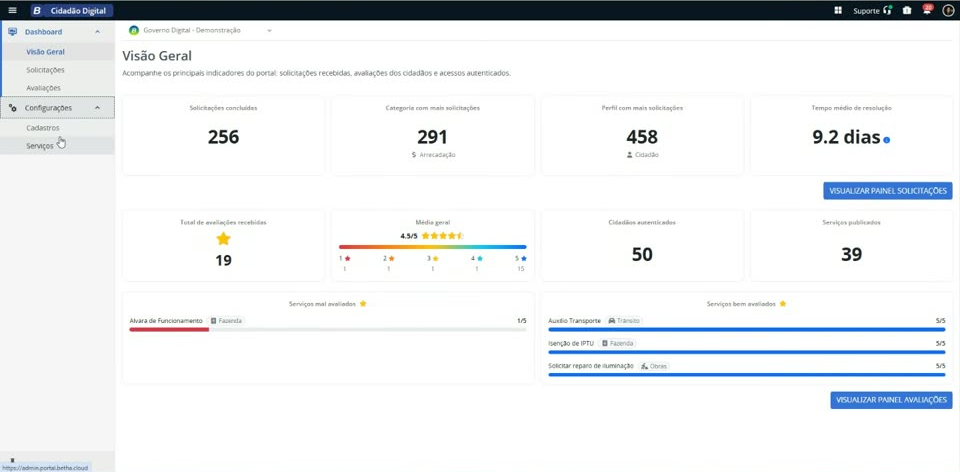
Acesse Dashboard > Visão Geral. A tela mostra os principais indicadores do portal: solicitações recebidas, avaliações dos cidadãos e acessos autenticados.
|
|---|
| Indicador | O que mostra |
|---|---|
| Solicitações concluídas | Total de solicitações finalizadas no fluxo. |
| Categoria com mais solicitações | Categoria com maior número de solicitações registradas e a quantidade. |
| Perfil com mais solicitações | Perfil com maior número de solicitações e a quantidade. |
| Tempo médio de resolução | Tempo médio, em dias, entre a abertura e a conclusão das solicitações. O ícone ao lado do valor traz mais informações. |
| Total de avaliações recebidas | Quantidade de solicitações que receberam avaliação ao final. |
| Média geral | Nota média (de 1 a 5) e a distribuição das avaliações por estrela. |
| Cidadãos autenticados | Quantidade de cidadãos que acessaram o portal com login. |
| Serviços publicados | Quantidade de serviços publicados no portal. |
| Serviços mal avaliados / bem avaliados | Rankings dos serviços com menor e maior nota média. |
Para ver os detalhes, clique em Visualizar painel solicitações ou Visualizar painel avaliações.
Solicitações
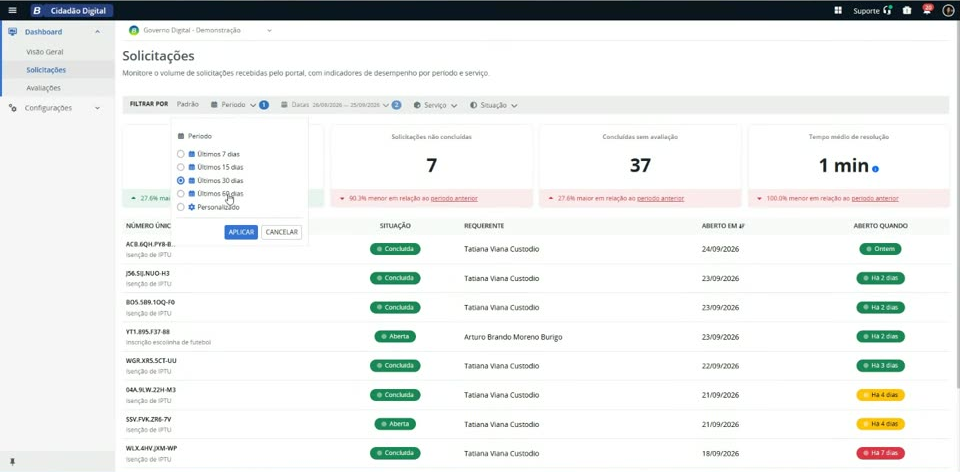
Acesse Dashboard > Solicitações para monitorar o volume de solicitações recebidas pelo portal, com indicadores de desempenho por período e serviço.
|
|---|
Filtrar os dados
- Por padrão, a tela exibe os últimos 30 dias. Para voltar a essa visão a qualquer momento, clique em Padrão.
- Em Período, escolha Últimos 7 dias, Últimos 15 dias, Últimos 30 dias, Últimos 60 dias ou Personalizado e clique em Aplicar.
- Se escolher Personalizado, o filtro Datas é habilitado: informe Data inicial e Data final e clique em Aplicar.
- Para analisar um serviço específico, use o filtro Serviço.
- Para ver apenas solicitações em determinada condição, use o filtro Situação (ex.: Aberta, Em análise, Aguardando o solicitante, Concluída).
|
|---|
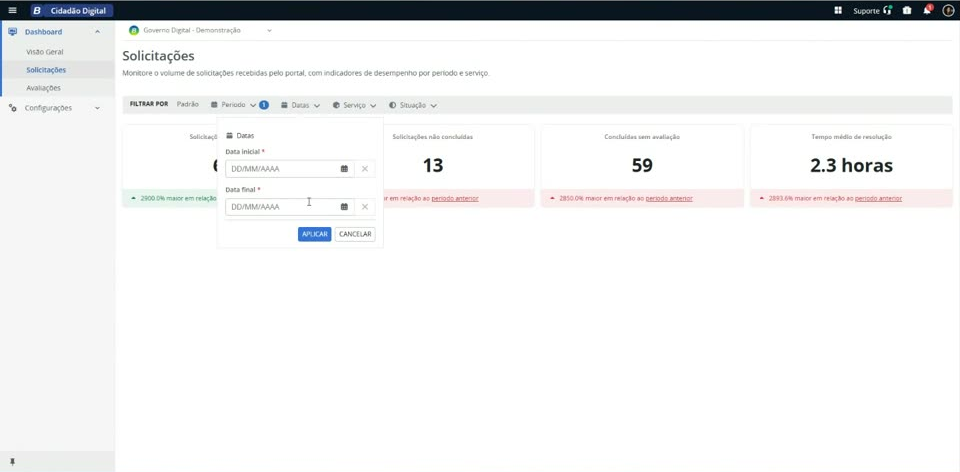
Indicadores
- Solicitações concluídas
- Solicitações não concluídas: solicitações ainda pendentes de finalização.
- Concluídas sem avaliação: solicitações finalizadas em que o cidadão não avaliou o atendimento.
- Tempo médio de resolução: exibido em horas nesta tela.
Abaixo de cada indicador, o sistema mostra a variação percentual em relação ao período anterior (em verde quando favorável e em vermelho quando desfavorável). Clique no link período anterior para filtrar automaticamente os dados desse intervalo.
Lista de solicitações
| Coluna | Conteúdo |
|---|---|
| Número único / Serviço | Código da solicitação e nome do serviço. |
| Situação | Estágio atual (ex.: Aberta, Concluída). |
| Requerente | Pessoa que fez a solicitação. |
| Aberto em | Data de abertura. Clique no título da coluna para ordenar da mais recente para a mais antiga, ou o contrário. |
| Aberto quando | Tempo desde a abertura (ex.: Hoje, Há 6 dias), com cor de destaque. |
A coluna Aberto quando muda de cor conforme o tempo em aberto: verde para solicitações recentes, amarelo e depois vermelho à medida que os dias passam, para o gestor identificar rapidamente o que está parado. Solicitações abertas há muitos dias podem indicar demandas que foram para o sistema especialista (ex.: Protocolo ou Conecta) e ainda não tiveram andamento.
|
|---|
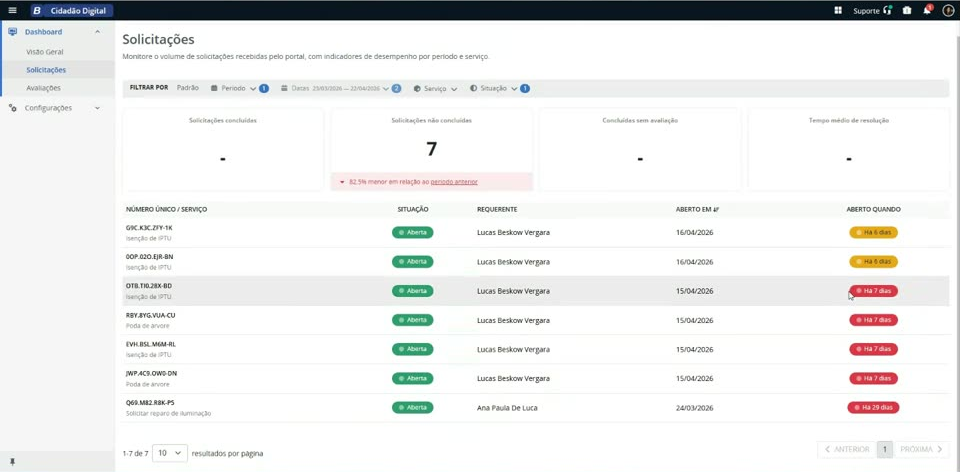
Quando o prazo de resposta do backoffice é ultrapassado, a solicitação recebe uma marcação vermelha. O painel ajuda o gestor a verificar se o backoffice está respondendo em tempo hábil e a analisar volumetria, qualidade e dimensionamento da equipe com base em dados.
Avaliações
Acesse Dashboard > Avaliações para analisar as avaliações dos cidadãos por período e serviço, acompanhando a média de satisfação e os destaques de desempenho. Os filtros são os mesmos da tela de solicitações (Padrão, Período e Datas), além de Serviço, Categoria e Perfil.
| Painel | O que mostra |
|---|---|
| Total de avaliações do período | Quantidade de avaliações recebidas no período filtrado. |
| Média geral | Nota média de 1 a 5 e a quantidade de avaliações de cada estrela. |
| Avaliação por dispositivo | Gráfico com a proporção de avaliações feitas por celular, web e tablet. |
| Serviços mal avaliados | Ranking dos serviços com menor nota, com a categoria de cada um. As barras ficam em vermelho, laranja ou amarelo conforme a nota. |
| Serviços bem avaliados | Ranking dos serviços com maior nota. |
| Categorias bem avaliadas / Perfis bem avaliados | Rankings de nota média por categoria e por perfil. |
| Comentários | Resumo gerado pela Beth e lista de comentários dos cidadãos. |
|
|---|
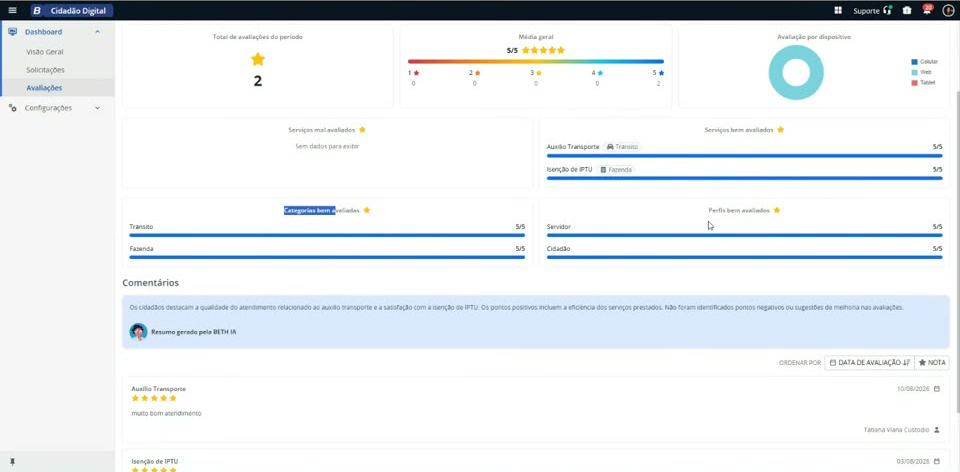
- Filtrar pelo clique: ao clicar em um serviço, categoria ou perfil nos rankings, a tela é filtrada por esse item e passa a exibir apenas as avaliações e os comentários relacionados. Clique em Padrão para voltar à visão completa.
- Comentários: cada comentário mostra o serviço, a nota em estrelas, o texto, a data e o nome do cidadão. Em Ordenar por, escolha Data de avaliação ou Nota.
- Resumo da Beth: o texto no topo da seção Comentários resume as avaliações, destacando os pontos positivos e as críticas mais frequentes e citando os serviços envolvidos. Exemplo real do ambiente de teste:
- "As avaliações refletem uma mistura de experiências com os serviços públicos municipais. Os pontos positivos incluem o bom atendimento nas inscrições para escolinhas de tênis de mesa e a remoção de entulhos, além de um atendimento rápido na castração social. Por outro lado, há críticas quanto à burocracia e à demora nos serviços de poda de árvores e inscrição na escolinha de futebol, além de uma insatisfação com o auxílio transporte, sugerindo a necessidade de melhorias na agilidade e eficiência desses serviços."
O sistema desconsidera serviços com menos de cinco avaliações, para evitar que poucas notas negativas distorçam a imagem de um serviço bem avaliado.
Cadastros base
Acesse Configurações > Cadastros para gerenciar as categorias, os perfis e os marcadores que organizam a estrutura do portal e controlam o acesso dos cidadãos aos serviços. A tela tem três abas: Categoria, Perfis e Tags/Marcadores.
Cadastre categorias, perfis e marcadores antes dos serviços: no cadastro do serviço, esses itens são selecionados em listas.
Categoria
|
|---|
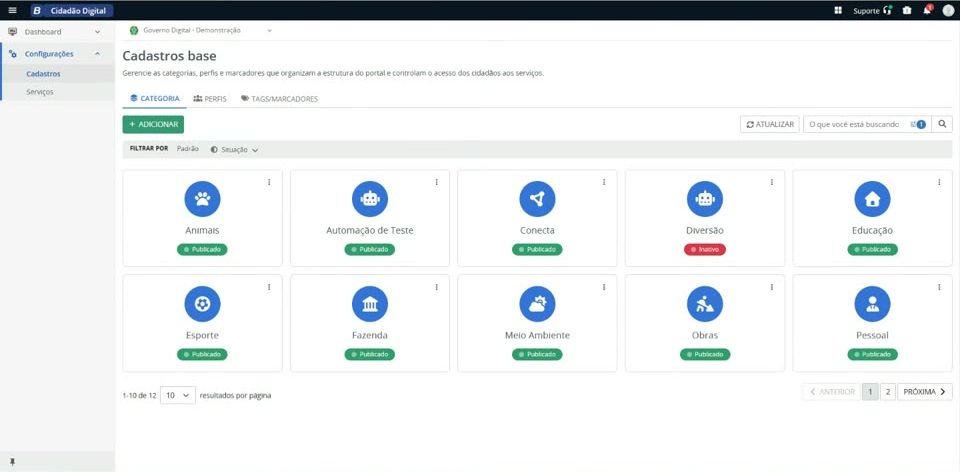
A aba mostra as categorias em cartões, com ícone, nome e situação (Publicado ou Inativo). Use o filtro Situação para listar apenas categorias publicadas ou inativas.
Adicionar uma categoria
- Na aba Categoria, clique em + Adicionar.
- Em Descrição, informe o nome que aparecerá no portal (até 20 caracteres).
- Em Escolher ícone, clique na área com o sinal de mais, pesquise em Buscar ícone ou navegue pelas páginas e clique no ícone desejado.
- Mantenha ativado Ativar categoria no portal para poder vincular serviços a ela. Com a opção desativada, a categoria fica inativa.
- Clique em Salvar.
|
|---|
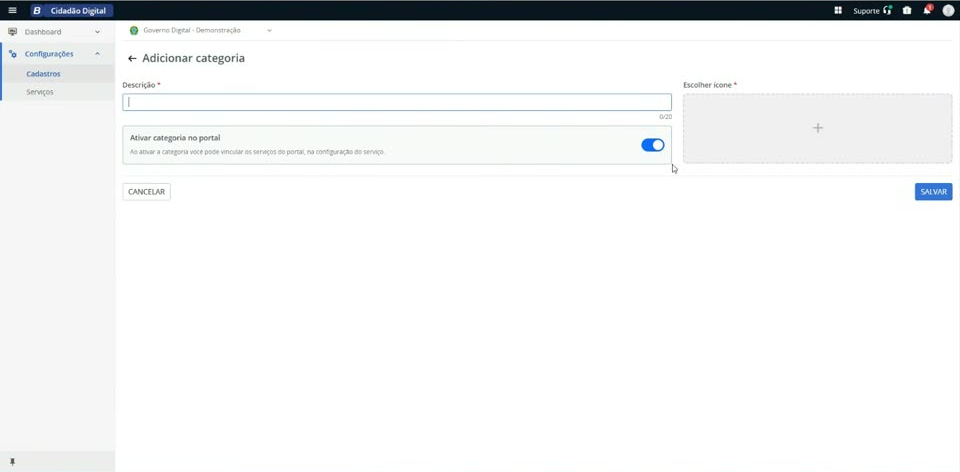
Para editar ou inativar uma categoria existente, use o menu (⋮) no canto do cartão.
Perfis
|
|---|
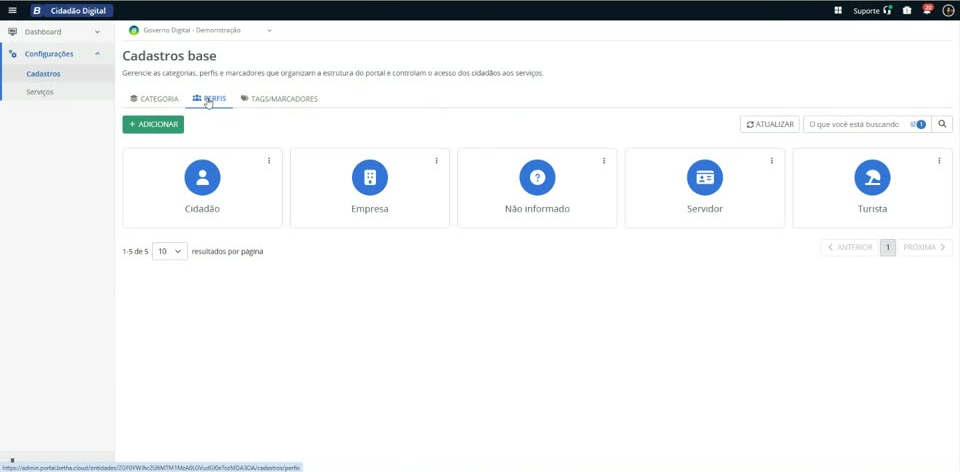
Os perfis definem os públicos exibidos no portal para direcionar os serviços (ex.: Cidadão, Empresa, Servidor, Turista). A prefeitura pode manter os perfis sugeridos ou criar os seus, por exemplo, usar "Munícipe" em vez de "Cidadão" ou segmentar para Cartório, Imobiliária, Indústria ou Comércio.
- Na aba Perfis, clique em + Adicionar.
- Em Descrição, informe o nome do perfil.
- Em Escolher ícone, selecione o ícone que identificará o perfil no portal.
- Clique em Salvar.
No ambiente de demonstração de setembro, os perfis cadastrados são Cidadão, Empresa, Não informado, Servidor e Turista. Também há uma categoria Não informado.
Tags/Marcadores
Marcadores são palavras-chave opcionais vinculadas aos serviços para melhorar a busca no portal.
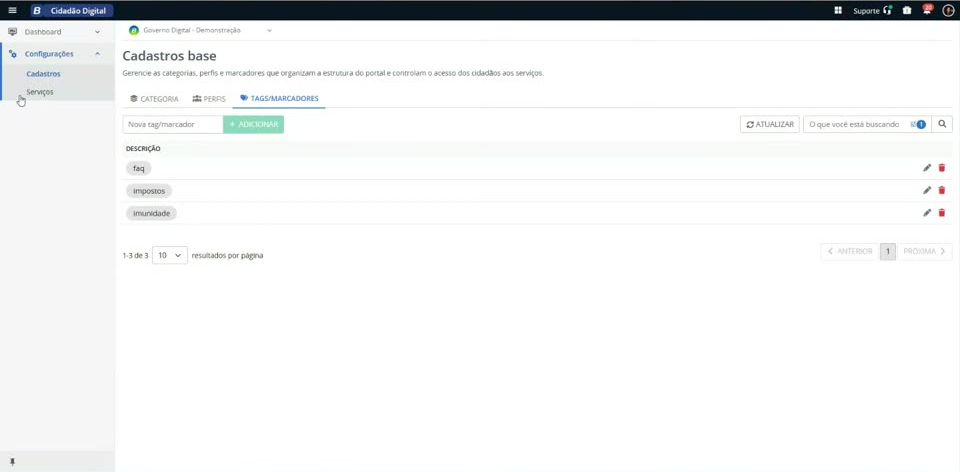
- Na aba Tags/Marcadores, digite o termo no campo Nova tag/marcador.
- Clique em + Adicionar. O marcador passa a aparecer na lista.
- Para alterar ou excluir um marcador, use os ícones de lápis ou de lixeira na linha correspondente.
|
|---|
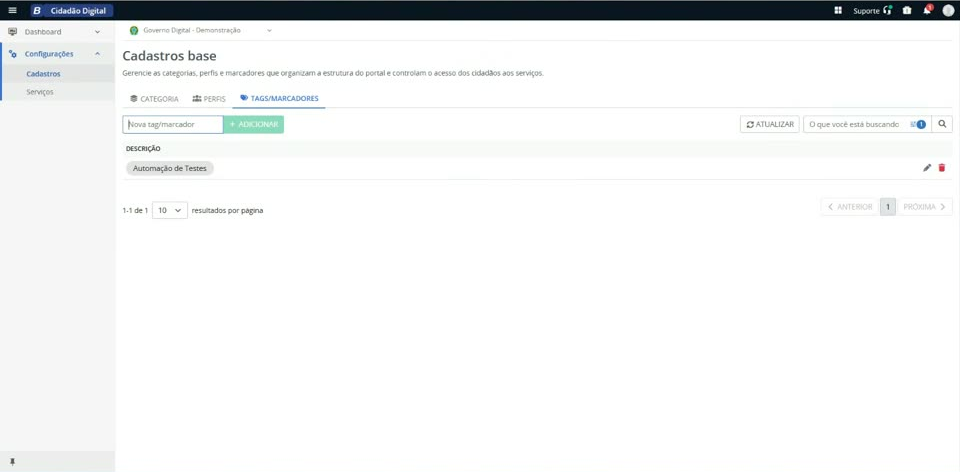
Cadastre sinônimos e termos populares que a população usa. Ex.: para o Centro Dia do Idoso, use "idoso", "idosos", "lar de idosos" e "casa de idosos"; para a emissão da guia de IPTU, que muitos chamam de "pagar a guia do imposto", use "pagar", "guia" e "imposto".
Serviços
Acesse Configurações > Serviços para cadastrar e gerenciar os serviços disponibilizados no portal, controlando situação, categoria, perfil de acesso e modalidade de atendimento.
|
|---|
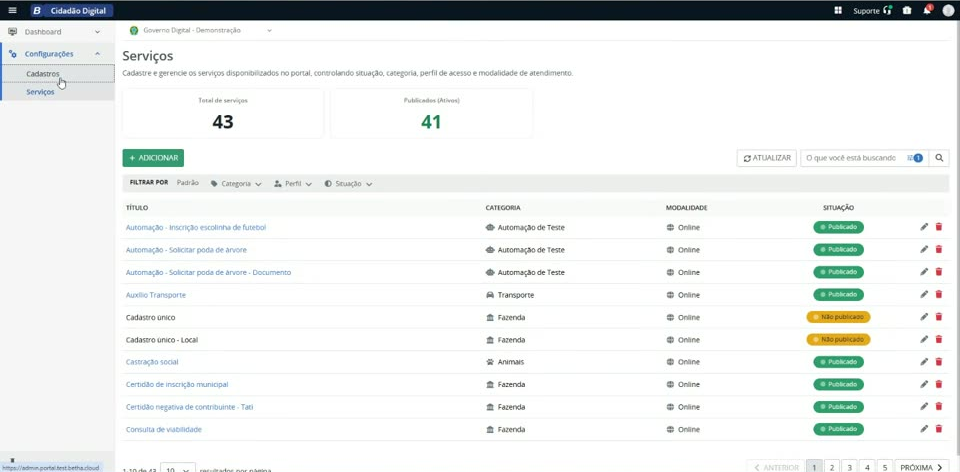
No topo, os indicadores Total de serviços e Publicados (Ativos) mostram quantos serviços existem e quantos estão visíveis para o cidadão. A lista traz as colunas Título, Categoria, Modalidade (Online ou Presencial) e Situação (Publicado, Não publicado, Inativo ou Inativo (sistema estruturante)), além dos ícones de editar (lápis) e excluir (lixeira). Use os filtros Categoria, Perfil e Situação para localizar serviços.
Criar um serviço
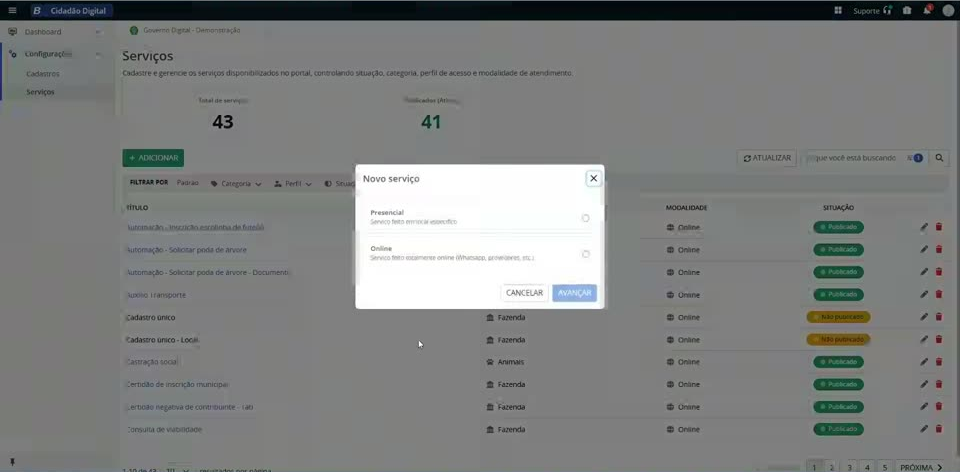
- Clique em + Adicionar.
- Na janela Novo serviço, escolha a modalidade: Presencial (serviço feito em local específico) ou Online (serviço feito totalmente online: WhatsApp, provedores etc.). Clique em Avançar.
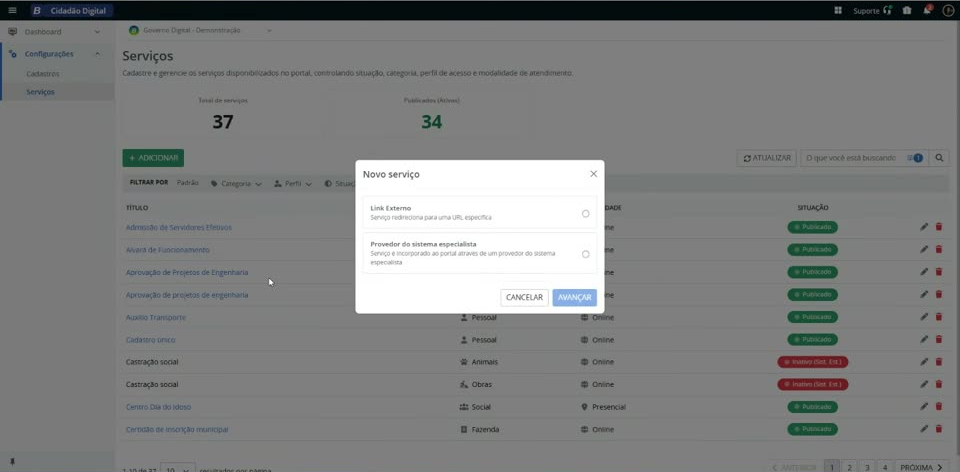
- Se escolheu Online, escolha o tipo: Link externo (serviço redireciona para uma URL específica) ou Provedor do sistema especialista (serviço é incorporado ao portal através de um provedor do sistema especialista). Clique em Avançar.
- Preencha as etapas indicadas no topo da tela, conforme o tipo escolhido (quadro abaixo).
|
|---|
|
|---|
| Tipo de serviço | Etapas do cadastro |
|---|---|
| Presencial | Informações básicas → Legal e transparência |
| Online: Link externo | URL e redirecionamento → Informações básicas → Legal e transparência → Automação e segurança |
| Online: Provedor do sistema especialista | Conectores e aplicação → Informações básicas → Legal e transparência → Automação e segurança |
Em todas as etapas, use Avançar para seguir, Voltar para retornar à etapa anterior e Cancelar para sair sem salvar. As etapas concluídas ficam marcadas com um ✓ verde.
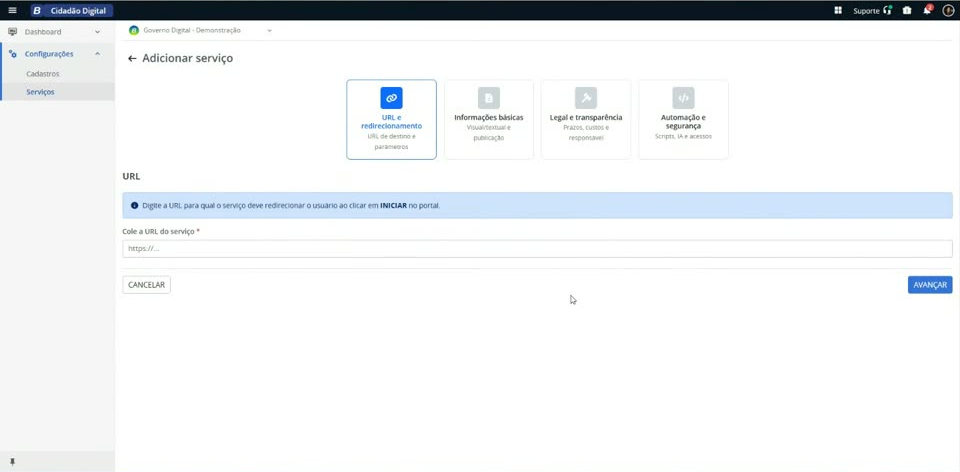
URL e redirecionamento (Link externo)
- Em Cole a URL do serviço, informe o endereço completo para onde o cidadão será levado ao clicar em Iniciar no portal (ex.: https://...).
- Clique em Avançar.
|
|---|
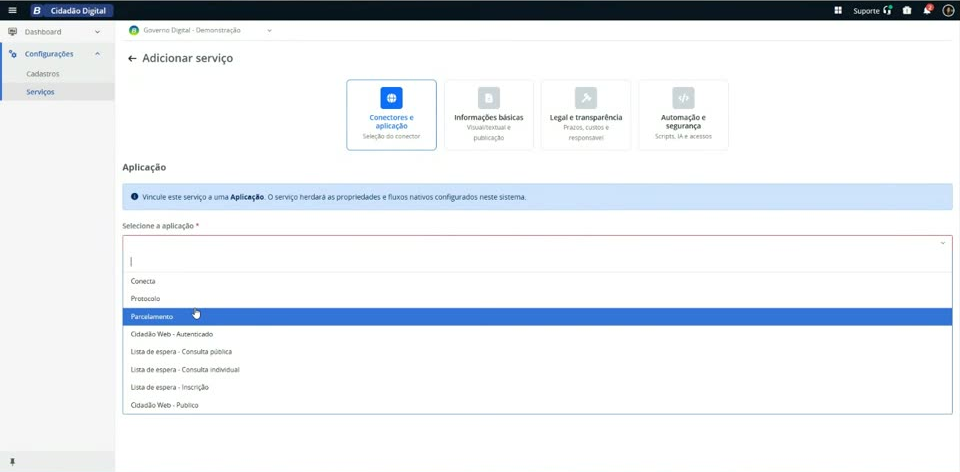
Conectores e aplicação (Provedor do sistema especialista)
- Em Selecione a aplicação, escolha a aplicação do sistema especialista que vai processar o serviço. O serviço herdará as propriedades e os fluxos nativos configurados nesse sistema.
- Clique em Avançar.
|
|---|
Depois de escolher a aplicação, preencha os Metadados conforme o JSON Schema exibido ao lado. Use Exemplos para ver um modelo e Validar metadados para conferir antes de avançar. Serviços do Protocolo já chegam com a aplicação e os metadados preenchidos; serviços do Conecta exigem o ID do fluxo de trabalho. O passo a passo de cada caso está na seção Serviços via provedor do sistema especialista (pacote Atendimento), na documentação de Implantação.
A configuração de serviços com provedor do sistema especialista envolve integração entre produtos. Em caso de dificuldade, solicite apoio técnico ao time de produto.
Informações básicas
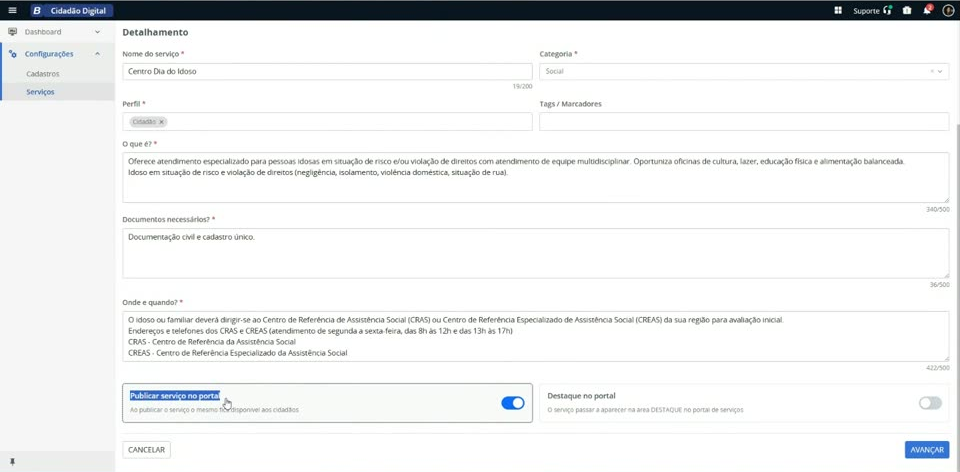
Em Detalhamento, preencha:
| Campo | Obrigatório | Descrição |
|---|---|---|
| Nome do serviço | Sim | Nome exibido no portal (até 200 caracteres). |
| Categoria | Sim | Categoria em que o serviço aparece. Apenas categorias ativas são listadas. |
| Perfil | Sim | Um ou mais públicos a que o serviço se destina. |
| Tags / Marcadores | Não | Palavras-chave que ajudam o cidadão a encontrar o serviço na busca. |
| O que é? | Sim | Descrição do serviço e de quem pode solicitá-lo (até 1000 caracteres). |
| Documentos necessários? | Sim* | Documentos que o cidadão deve apresentar (até 1000 caracteres). |
| Onde e quando? | Sim* | Local, endereço, horários e contatos do atendimento (até 1000 caracteres). |
Ainda nesta etapa, defina a publicação:
- Publicar serviço no portal: ao publicar, o serviço fica disponível aos cidadãos. Desative para salvar o serviço sem exibi-lo (situação Não publicado) e publicar quando estiver pronto.
- Destaque no portal: o serviço passa a aparecer na área Destaques da página inicial do portal.
|
|---|
Em serviços vinculados a um sistema especialista, a etapa exibe o aviso Serviço mantido por um sistema integrado. As informações são atualizadas automaticamente pelo sistema especialista, e os campos que ele mantém aparecem desabilitados. Nesses casos, campos como Nome do serviço não podem ser editados no portal.
|
|---|
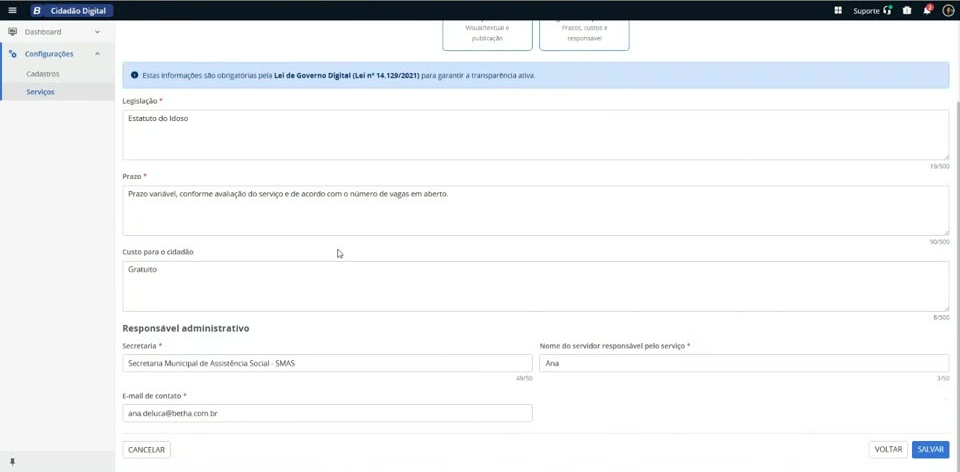
Legal e transparência
Estas informações são obrigatórias pela Lei de Governo Digital (Lei nº 14.129/2021) para garantir a transparência ativa.
| Campo | Obrigatório | Descrição |
|---|---|---|
| Legislação | Sim | Leis e normas que regem o serviço (até 1000 caracteres). |
| Prazo | Sim | Prazo de atendimento ou de resposta (até 1000 caracteres). |
| Custo para o cidadão | Não | Valor cobrado ou "Gratuito" (até 1000 caracteres). |
| Secretaria | Sim | Secretaria responsável (até 50 caracteres). |
| Nome do servidor responsável pelo serviço | Sim | Até 50 caracteres. |
| E-mail de contato | Sim | E-mail válido para contato. O sistema valida o formato e exibe "E-mail inválido" em caso de erro. |
No serviço presencial, esta é a última etapa: clique em Salvar. Nos serviços online, clique em Avançar.
|
|---|
Automação e segurança (serviços online)
Em Segurança e controle de acesso, defina:
| Opção | Efeito |
|---|---|
| Permitir acesso público sem login | Ativada: o serviço pode ser acessado sem autenticação prévia (PÚBLICO). Desativada: exige login (AUTENTICADO). |
| Permitir abertura de solicitação do serviço através da procuração digital | Ativada: procuradores podem abrir a solicitação em nome do outorgante. Desativada: apenas o titular pode solicitar; representantes legais são bloqueados. |
| Situação do serviço no sistema especialista | Apenas informativo: mostra se a comunicação deste serviço com o sistema especialista está Habilitada ou Desabilitada. É gerida automaticamente pela plataforma. |
Clique em Salvar para concluir o cadastro.
|
|---|
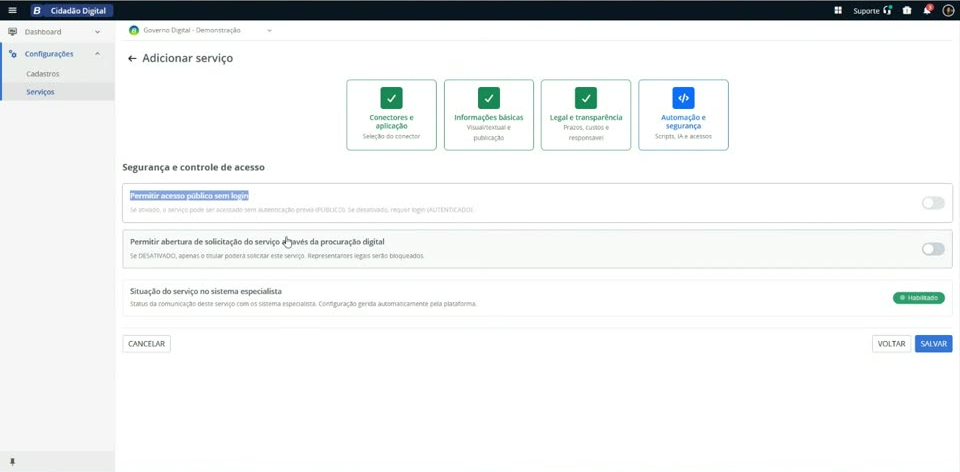
Serviços do Protocolo e do Conecta são sempre autenticados: a opção Permitir acesso público sem login fica bloqueada. Se a situação no sistema especialista não estiver Habilitado (por exemplo, o assunto foi desativado durante a configuração), não é possível salvar.
Editar, publicar ou excluir um serviço
- Em Configurações > Serviços, localize o serviço e clique no ícone de lápis.
- Na tela Editar serviço, navegue pelas etapas e ajuste as informações.
- Para publicar um serviço que estava oculto, ative Publicar serviço no portal na etapa Informações básicas e salve.
- Para excluir, clique no ícone de lixeira na lista.
Depois de salvo, o serviço publicado aparece no portal com todas as informações cadastradas, e a data de Última modificação é atualizada.
Uso estratégico dos dados
Mais do que colocar o serviço no site, a gestão digital usa os dados do dashboard para decidir onde agir. Sugestões de acompanhamento:
- Gargalos no atendimento: acompanhe Solicitações não concluídas, Tempo médio de resolução e a coluna Aberto quando. Se um serviço está com tempo de resolução alto, é ali que a gestão precisa atuar.
- Cumprimento de prazos: compare o tempo médio de resolução com o prazo informado na Carta de Serviços de cada serviço.
- Demanda por área e público: use Categoria com mais solicitações e Perfil com mais solicitações para entender onde está a procura.
- Canais de acesso: o gráfico Avaliação por dispositivo, no painel de avaliações, mostra se os cidadãos usam mais celular ou computador, o que ajuda a priorizar melhorias.
- Satisfação: use os rankings de Serviços mal avaliados para correção imediata e de Serviços bem avaliados para replicar boas práticas. O resumo da Beth ajuda a entender o porquê das notas.
- Carta de Serviços atualizada: revise periodicamente legislação, prazos, custos e responsáveis, e use o Destaque no portal para serviços sazonais ou de maior procura.
- Integração com o back-office: os serviços com provedor do sistema especialista enviam as solicitações para sistemas como Protocolo e Conecta; acompanhe a situação da comunicação na etapa Automação e segurança.