Minha central digital
A Minha central digital reúne em um só lugar os comunicados, dados, documentos, vínculos, procurações e solicitações do cidadão. Há duas formas de acessá-la (é preciso estar logado):
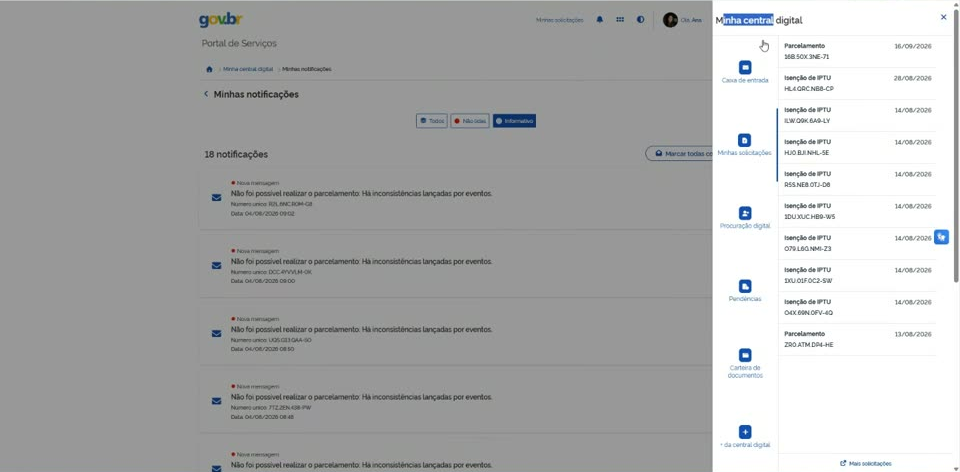
- Painel rápido: clique no ícone de grade, no topo da página. Um painel lateral se abre com atalhos para Caixa de entrada, Minhas solicitações, Procuração digital, Pendências, Carteira de documentos e + da central digital, além da lista das solicitações mais recentes (serviço, número único e data). Clique em Mais solicitações para ver a lista completa.
- Página completa: no painel rápido, clique em + da central digital para abrir a página Minha central digital, com todos os recursos.
|
|---|
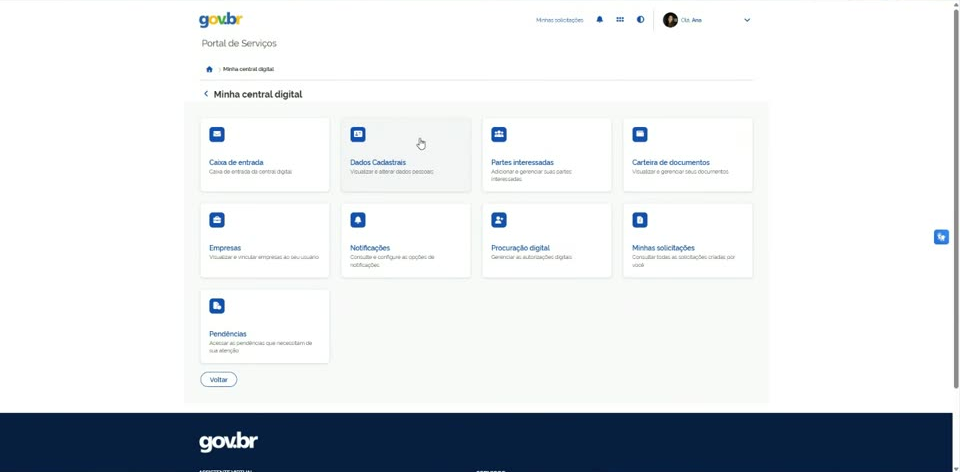
| Cartão | Descrição na tela |
|---|---|
| Caixa de entrada | Caixa de entrada da central digital |
| Dados Cadastrais | Visualizar e alterar dados pessoais |
| Partes interessadas | Adicionar e gerenciar suas partes interessadas |
| Carteira de documentos | Visualizar e gerenciar seus documentos |
| Empresas | Visualizar e vincular empresas ao seu usuário |
| Notificações | Consulte e configure as opções de notificações |
| Procuração digital | Gerenciar as autorizações digitais |
| Minhas solicitações | Consultar todas as solicitações criadas por você |
| Pendências | Acessar as pendências que necessitam de sua atenção |
|
|---|
Caixa de entrada
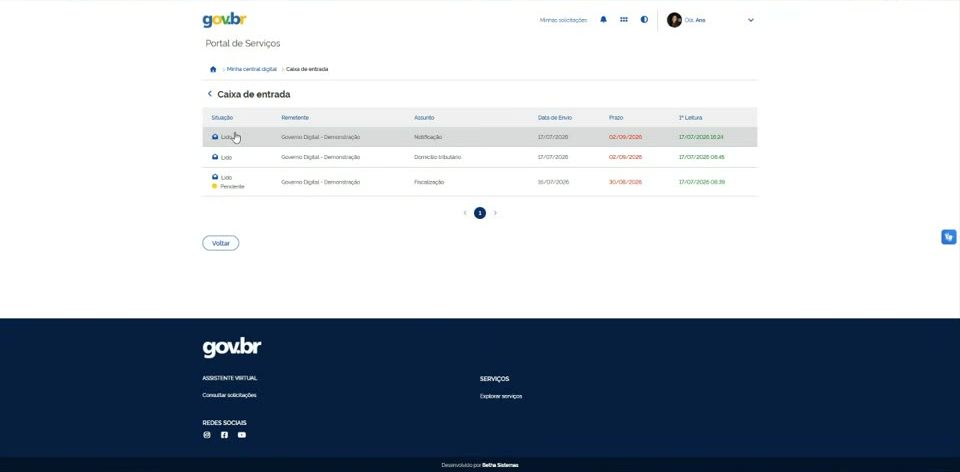
Recebe os comunicados oficiais enviados ao cidadão pelo sistema de gestão fiscal da prefeitura. Hoje, as comunicações do Domicílio Tributário Eletrônico (DTE), como notificações de débitos e fiscalizações.
A lista mostra as colunas Situação (ex.: Lido, Pendente), Remetente, Assunto, Data de Envio, Prazo e 1ª Leitura.
|
|---|
Ler e responder um comunicado
- Acesse Minha central digital > Caixa de entrada e clique no comunicado.
- O portal registra a ciência e exibe a mensagem Sucesso. Ciência registrada em [data e hora]. Por: [nome e CPF]. A data é imutável e possui validade jurídica para prazos legais e penalidades. Logo abaixo aparece o Prazo máximo para resposta.
- Na aba Comunicado, confira o número da notificação, o Órgão Emissor, o Fiscal responsável, a Data de Envio, a Data de Atualização, o conteúdo e o histórico de mensagens trocadas com o fisco. A aba Perguntas Frequentes traz orientações sobre o tema.
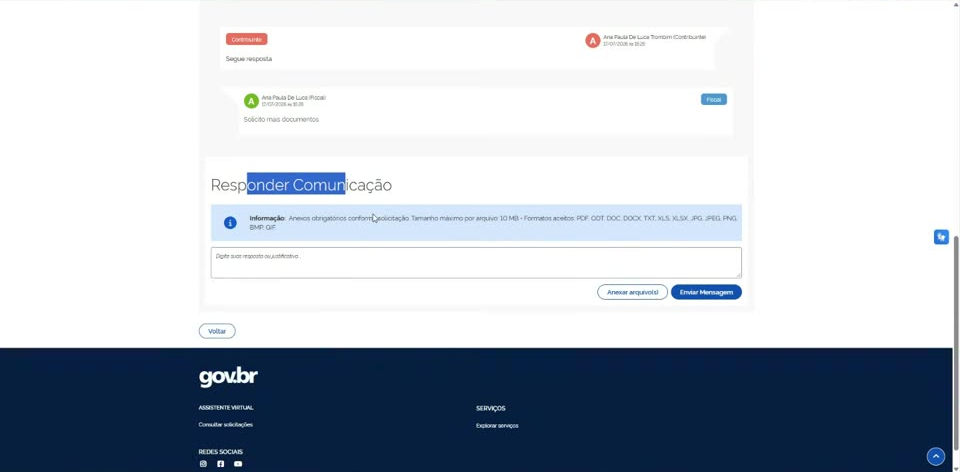
- Se o comunicado exigir resposta, vá até Responder Comunicação, digite a resposta ou justificativa no campo de texto e, se necessário, clique em Anexar arquivo(s).
- Clique em Enviar Mensagem. A resposta vai diretamente para o fisco municipal que enviou o comunicado. Novas mensagens do fisco aparecem como não lidas.
Tamanho máximo por arquivo: 10 MB. Formatos aceitos: PDF, ODT, DOC, DOCX, TXT, XLS, XLSX, JPG, JPEG, PNG, BMP e GIF. Envie os anexos obrigatórios conforme solicitado no comunicado.
A data de ciência é registrada automaticamente na primeira leitura e não pode ser alterada. Os prazos legais passam a contar a partir dela.
|
|---|
Dados cadastrais
Mostra as informações pessoais do cidadão. Esses dados podem ser usados pelos serviços para preencher informações automaticamente, e o cidadão pode mantê-los atualizados.
- Na Minha central digital, clique em Dados Cadastrais.
- Confira os dados pessoais (nome completo, CPF, nascimento, gênero, nome social, pessoa com deficiência, filiação, RG, órgão emissor, data de emissão e UF), de contato (e-mail, celular e telefone) e de endereço (CEP, UF, município, bairro, logradouro, número e complemento).
- Altere o que for necessário. Os campos obrigatórios estão marcados com asterisco (*).
- Clique em Salvar, no canto inferior direito da tela.
Alguns campos (como nome completo, CPF, nascimento e e-mail) aparecem desabilitados porque são mantidos na conta Betha do cidadão e atualizados a cada acesso. Para alterá-los, é preciso acessar a Central do Usuário.
Partes interessadas
Cadastro de pessoas ou empresas que podem acompanhar as suas solicitações: elas recebem as notificações e os comunicados e são informadas sobre os andamentos. O uso é opcional.
- Acesse Minha central digital > Partes interessadas. A tela Minhas partes interessadas lista as pessoas já cadastradas.
- Para localizar alguém, use Pesquise pelo nome ou Pesquise por CPF/CNPJ.
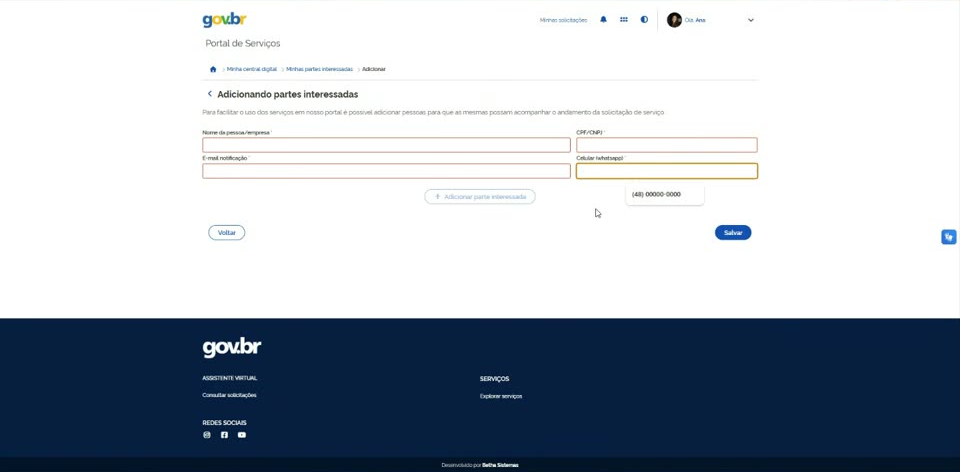
- Para incluir, clique em Adicionar parte interessada.
- Preencha Nome da pessoa/empresa, CPF/CNPJ, E-mail notificação e Celular (whatsapp).
- Para incluir mais de uma pessoa de uma vez, clique em + Adicionar parte interessada e preencha os novos campos.
- Clique em Salvar.
|
|---|
Em cada cartão, use Editar para alterar os dados ou Excluir para remover a parte interessada. Visualizar em tabela exibe a lista em formato de tabela. As partes interessadas também podem ser adicionadas diretamente em uma solicitação (veja a seção Como solicitar um serviço online).
Carteira de documentos
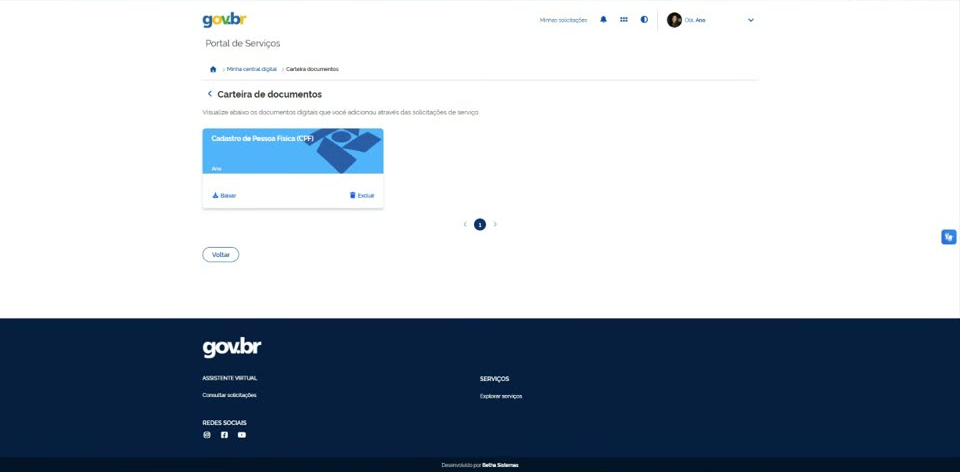
Guarda os documentos que costumam ser pedidos em várias solicitações, para que o cidadão não precise anexá-los de novo a cada serviço. Os documentos são adicionados à carteira quando o cidadão os anexa em uma solicitação de serviço; nas próximas solicitações que exigirem o mesmo documento, ele pode reutilizá-lo ou enviar outro.
Documentos guardados na carteira:
- RG, CPF (Cadastro de Pessoa Física), Carteira Nacional de Habilitação (CNH), Carteira de Identidade Nacional e passaporte
- Título de eleitor, Carteira de Trabalho e Previdência Social e PIS/PASEP
- Certidão de casamento, certidão de nascimento, comprovante de rendimentos e comprovante de residência
- Carteira de identificação profissional, RNE e CRNM
- Declaração de imposto de renda e Cartão Nacional de Saúde (SUS)
Documentos genéricos, classificados como "outros" (ex.: um requerimento), não são guardados na carteira.
Para baixar um documento, clique em Baixar no cartão; para removê-lo da carteira, clique em Excluir.
|
|---|
Empresas
A tela Minhas empresas mostra as empresas em que o cidadão é sócio administrador e os vínculos com órgãos públicos. Com a empresa vinculada, ele pode abrir solicitações de serviço em nome dela.
- Acesse Minha central digital > Empresas.
- Leia o Aviso de Ciência Legal e clique em Declaro estar ciente para continuar (ou Cancelar para sair).
- Se ainda não houver empresas, clique em Sincronizar com a receita federal. O portal consulta a Receita Federal e o gov.br (vínculos com órgãos públicos) e lista as empresas encontradas.
- Para agir em nome de uma empresa, faça a troca de perfil para o perfil dela.
|
|---|
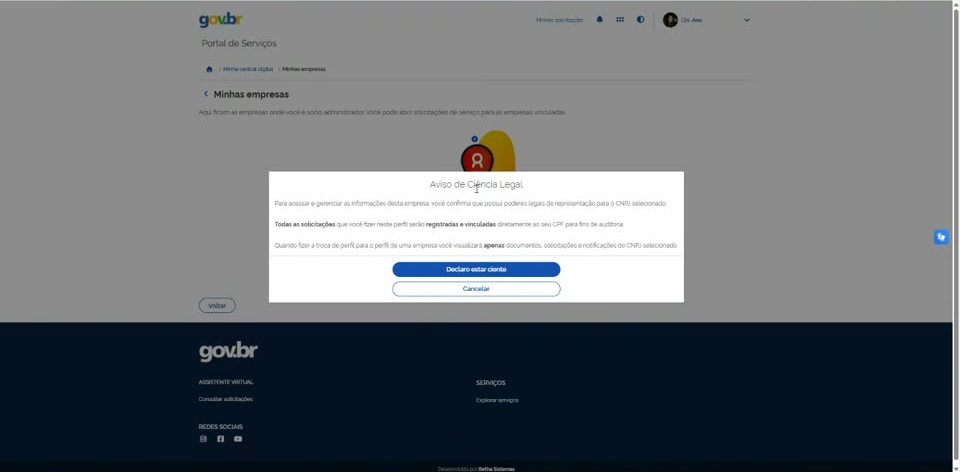
Ao acessar as informações da empresa, o usuário confirma que tem poderes legais de representação para o CNPJ. Todas as solicitações feitas no perfil da empresa são registradas e vinculadas ao CPF do usuário para fins de auditoria. No perfil da empresa, o usuário vê apenas documentos, solicitações e notificações do CNPJ selecionado.
Notificações
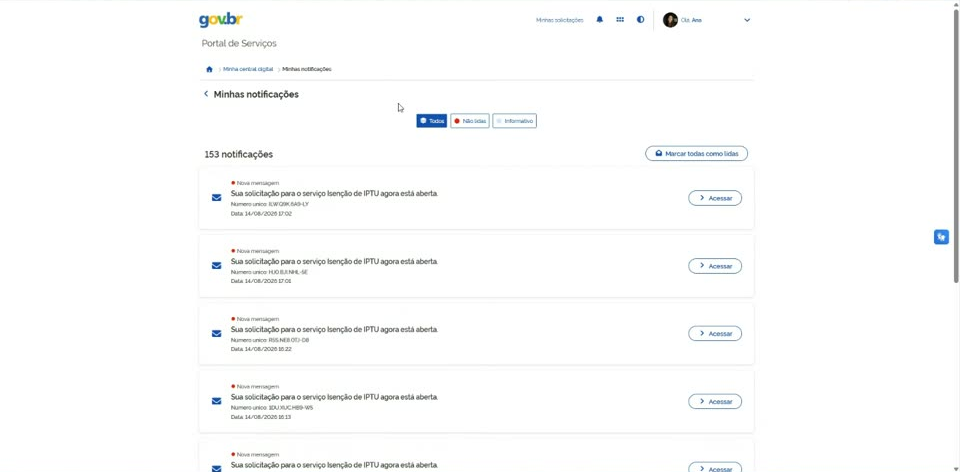
A tela Minhas notificações reúne todos os avisos do portal, como a abertura de uma solicitação ou uma inconsistência no processamento. Também é acessada pelo ícone de sino, no topo da página.
- Use os filtros Todos, Não lidas e Informativo para organizar a lista.
- Cada notificação mostra a mensagem, o Número único da solicitação e a data. Clique em Acessar para abrir a solicitação relacionada.
- Clique em Marcar todas como lidas para limpar os avisos pendentes.
|
|---|
Procuração digital
Permite autorizar outras pessoas a abrir solicitações em seu nome e pedir autorização para representar alguém. A procuração do portal tem validade legal e pode valer para um serviço, vários serviços ou todos os serviços. Cenários disponíveis hoje: pessoa física para pessoa física e pessoa jurídica para pessoa física.
Ao clicar em Procuração digital, o cidadão vê duas opções:
- Quem você representa: autorizações nas quais você é o procurador, ou seja, pessoas e empresas que autorizaram você a abrir solicitações em nome delas.
- Meus procuradores: pessoas e empresas que você autorizou a abrir solicitações em seu nome.
|
|---|
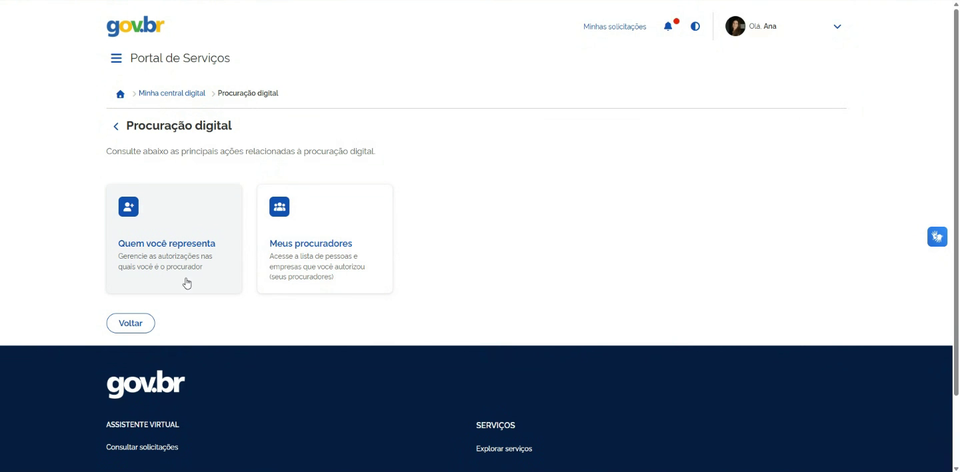
Em ambas as listas, cada cartão mostra a situação da procuração, por exemplo, Solicitação de procuração pendente (enquanto a outra parte não aprova; nesse caso nome e CPF aparecem parcialmente ocultos) ou Nova procuração. Use Pesquise por PF/PJ (CPF/CNPJ ou nome) e Pesquise por Serviço para localizar uma procuração, e Visualizar em tabela para ver a lista em tabela.
Solicitar uma procuração (para representar alguém)
- Acesse Minha central digital > Procuração digital > Quem você representa e clique em Solicitar procuração.
- Na etapa Outorgante, em Selecione o tipo de outorgante, escolha Pessoa física (PF) ou Pessoa jurídica (PJ).
- Para pessoa física, informe CPF e Nascimento; para pessoa jurídica, informe o CNPJ. Clique em Pesquisar.
- Na etapa Serviço, selecione um ou mais serviços, ou todos os serviços do portal.
- Na etapa Envio, informe o e-mail do outorgante e envie a solicitação.
- O outorgante recebe a solicitação por e-mail e precisa acessar o portal para conceder a procuração. Você recebe uma notificação de confirmação quando o pedido for aprovado e, a partir daí, pode solicitar serviços em nome dele usando o seu próprio login.
|
|---|
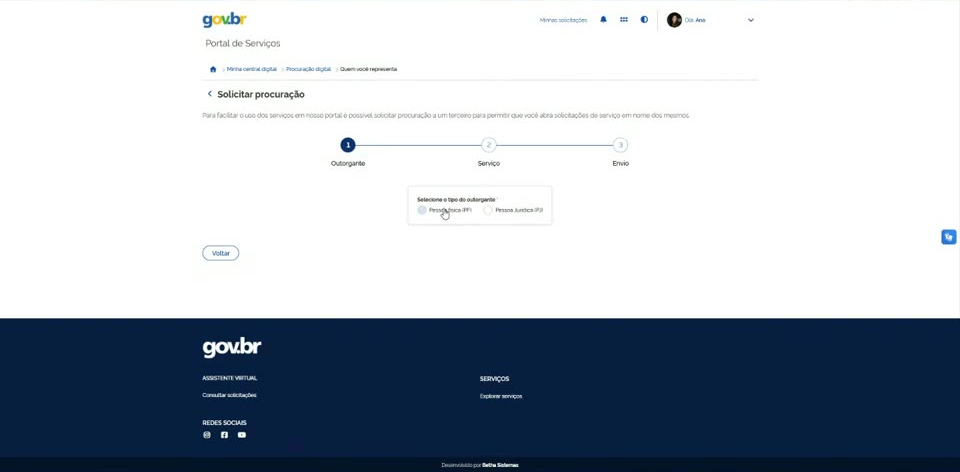
Também é possível solicitar uma procuração durante a abertura de um serviço, no passo Dados do requerente (veja a seção Como solicitar um serviço online).
Gerenciar uma procuração
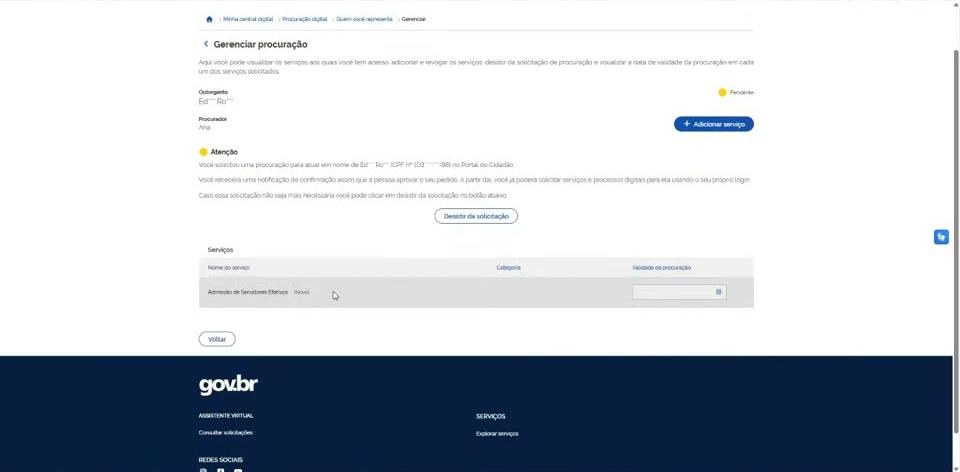
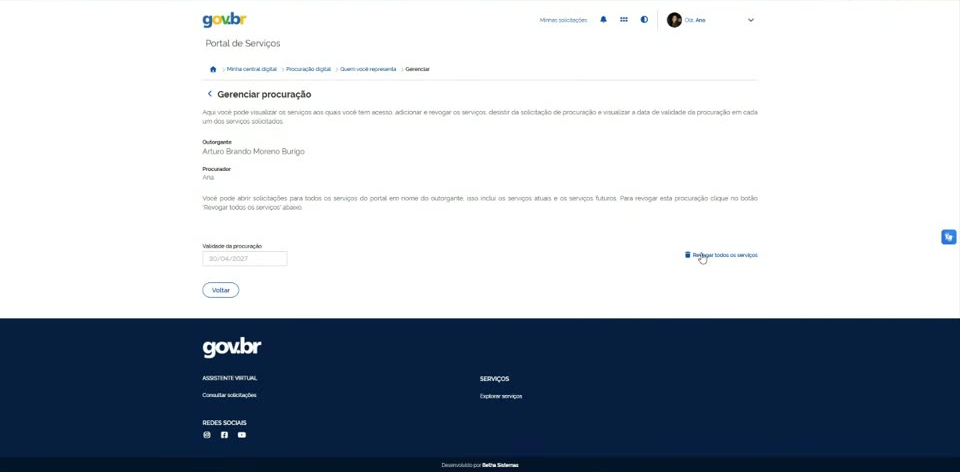
No cartão da procuração, clique em Gerenciar. A tela Gerenciar procuração mostra o outorgante, o procurador, a situação e os serviços, com a validade da procuração em cada um. Nela é possível:
- Adicionar serviço: incluir outros serviços na procuração.
- Desistir da solicitação: cancelar uma procuração que ainda está pendente de aprovação.
- Revogar: encerrar uma procuração ativa. Quando a procuração vale para todos os serviços ("incluindo os serviços atuais e os serviços futuros"), use Revogar todos os serviços.
|
|---|
|
|---|
Autorizar alguém a representar você (adicionar procurador)
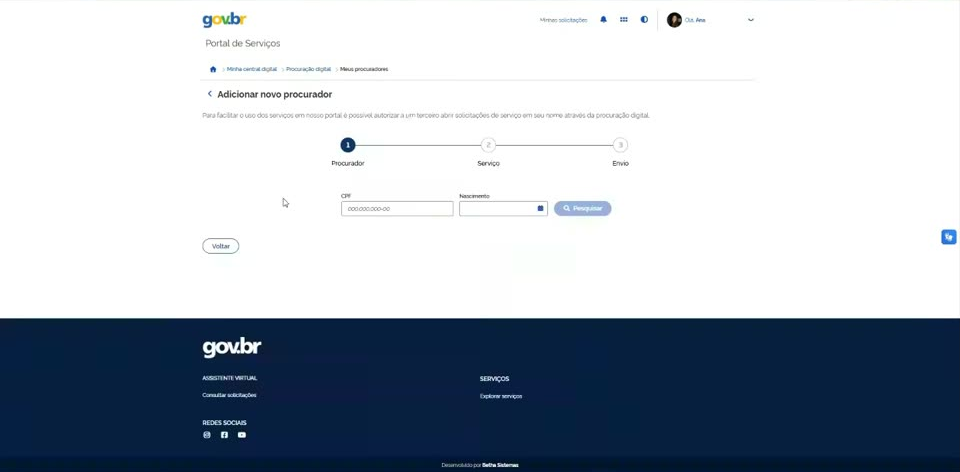
- Acesse Minha central digital > Procuração digital > Meus procuradores e clique em Adicionar procurador.
- Na etapa Procurador, informe CPF e Nascimento da pessoa e clique em Pesquisar.
- Na etapa Serviço, escolha os serviços que o procurador poderá solicitar.
- Na etapa Envio, confirme o envio.
- Para encerrar a autorização depois, clique em Revogar acesso no cartão do procurador (ou em Gerenciar para alterar os serviços).
|
|---|
Minhas solicitações
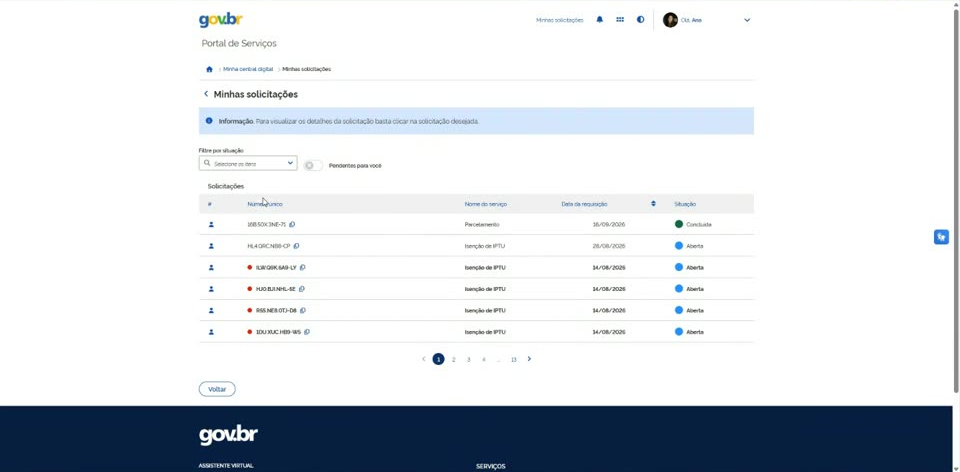
Lista todas as solicitações registradas no portal em que o cidadão participa. Também é acessível pelo link Minhas solicitações, no topo do portal, e por Consultar solicitações, no rodapé.
- Colunas: ícone de participação (#), Número único (com botão para copiar), Nome do serviço, Data da requisição (clique para ordenar) e Situação (ex.: Aberta, Concluída).
- O ícone da primeira coluna indica se você participa como solicitante/requerente ou como parte interessada. Um ponto vermelho ao lado do número indica novidade na solicitação.
- Use Filtro por situação para listar apenas solicitações em determinada situação.
- Ative Pendentes para você para ver só as solicitações que aguardam uma ação sua.
- Para ver os detalhes, clique na solicitação desejada.
|
|---|
Pendências
Reúne as solicitações que aguardam retorno do cidadão, por exemplo, uma resposta, um anexo ou outra informação pedida pela prefeitura. O cartão Pendências abre a lista de Minhas solicitações já filtrada com Pendentes para você. Para o gestor, essas solicitações aparecem com a situação Aguardando o solicitante.