Implantação do Portal de Serviços
Configuração inicial do portal
Para disponibilizar o portal a uma entidade, a implantação passa por quatro etapas. O cadastramento no gov.br costuma ser o mais demorado, por isso deve ser iniciado primeiro. A criação da URL e a liberação da licença base podem ser feitas em paralelo.
Etapa 1: Cadastrar a entidade no gov.br
O portal usa dois serviços do gov.br: o login (Login Único), obrigatório porque toda autenticação do cidadão no portal é feita pelo gov.br, e a assinatura com certificado gov.br, usada nas etapas de documentos dos serviços. Por isso a entidade precisa ter o convênio com o gov.br e as credenciais desses serviços.
- Quem faz: o representante legal do município, cadastrado junto ao gov.br (com o representante técnico). A Betha e a revenda não podem fazer o cadastramento pelo cliente, mas dão apoio técnico: fornecem os dados técnicos (URLs, IPs, chave PGP), preparam os ambientes de teste e de produção e acompanham as etapas.
- Como fazer: siga o artigo Realizando cadastramento da entidade ao gov.br, na Central de ajuda, que traz o passo a passo, as dicas de preenchimento dos formulários e um checklist de acompanhamento.
Visão geral das etapas
O credenciamento tem cinco etapas:
| Etapa | Nome | Responsável | Prazo estimado |
|---|---|---|---|
| 1 | Permissão para Login Único | Município | ~3 dias (até 72h de aprovação) |
| 2 | Credencial de teste | Município + Betha | ~5 dias |
| 3 | Aprovação da integração | Município + Betha | ~4 dias |
| 4 | Configuração dos redirecionamentos | Betha / Revenda | Variável |
| 5 | Credencial de produção | Município + Betha | ~4 dias |
A credencial gov.br é emitida para o domínio oficial do município. Ao final do processo, a entidade passa a ter o login gov.br habilitado nos sistemas Betha.
Etapa 2: Solicitar a criação da URL
- Abra um chamado de tratamento de dados no canal de atendimento para o sistema Portal de Serviços.
- Informe a entidade, com o nome e o número (ID). Toda URL do portal fica vinculada a uma entidade do município (prefeitura, câmara, fundo municipal etc.).
- Sugira o endereço no padrão municipio.uf.portal.betha.cloud, ex.: divinopolis.mg.portal.betha.cloud e florianopolis.sc.portal.betha.cloud.
- Em nomes compostos, use hífen para separar as palavras (ex.: tres-passos.rs.portal.betha.cloud)..
- O município pode configurar um domínio próprio que redireciona para o portal. Florianópolis, por exemplo, mantém por trás o endereço florianopolis.sc.portal.betha.cloud, mas o cidadão vê o domínio da prefeitura. Essa configuração é feita pelo próprio município.
Etapa 3: Liberar a licença base do Portal de Serviços
No CRM, gere para a entidade a licença Portal de Serviços. Ela não tem custo comercial: é uma licença habilitadora, que não está vinculada a nenhum pacote ou serviço. Com ela, os usuários com acesso à entidade passam a acessar o ambiente administrativo (admin.portal.betha.cloud) e podem fazer as configurações básicas:
- Cadastros base: categorias, perfis e tags/marcadores (seção Cadastros base);
- Serviços presenciais e serviços online por link externo (seção Serviços), que não dependem de pacote com cobrança.
Etapa 4: Liberar os pacotes contratados
Os serviços integrados a sistemas especialistas dependem de pacotes comercializados:
| Pacote | O que habilita |
|---|---|
| Atendimento: licença "Portal de Serviços: Atendimento (Protocolo e Conecta)" | Disponibilizar ao público externo serviços configurados no Protocolo (assuntos) e no Conecta (fluxos de trabalho do BPM). Detalhes na seção Serviços via provedor do sistema especialista (pacote Atendimento). |
| Arrecadação | Serviços do sistema Tributos, como emissão de guias, certidões e Parcelamento. |
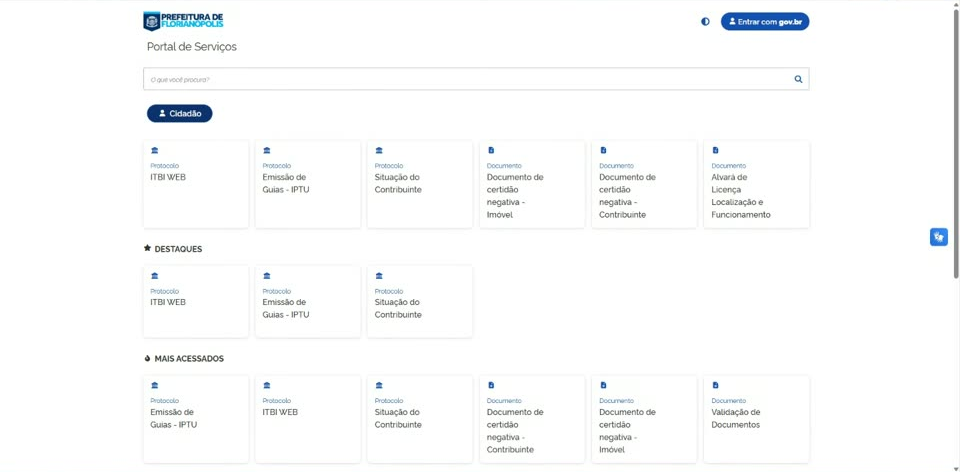
Com o login gov.br habilitado, a URL criada e o ambiente administrativo liberado, a entidade já tem o mínimo necessário para começar a cadastrar serviços. A página inicial exibe o logotipo do município e segue o padrão visual do design system do gov.br.
|
|---|
Liberar o acesso de usuários ao ambiente administrativo
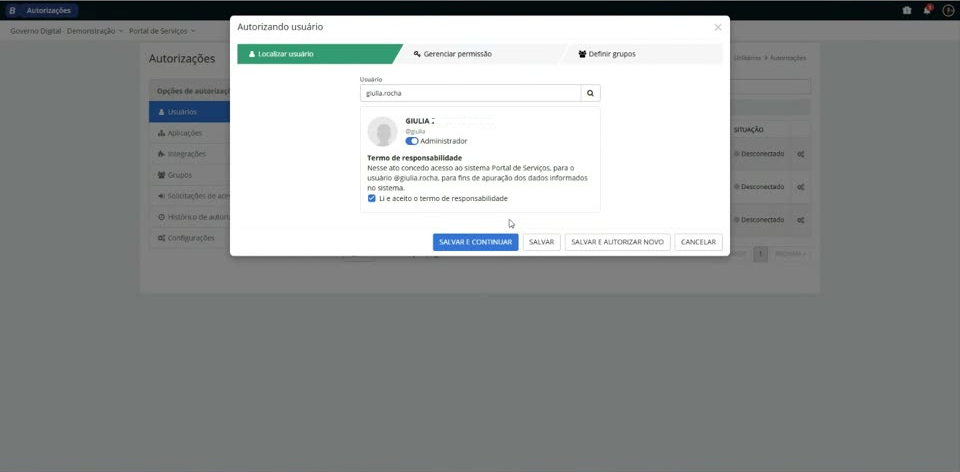
A liberação de acesso é feita no Gerenciador de autorizações (gerenciador-autorizacoes.plataforma.betha.cloud), com o sistema Portal de Serviços selecionado.
|
|---|
Pacote Atendimento - Serviços via provedor do sistema especialista
Com o pacote Atendimento, a entidade disponibiliza no portal serviços cujo backoffice é o Protocolo ou o Conecta. São serviços personalizáveis, que não dependem de dados de um sistema como o Tributos, ex: aprovação de projetos de engenharia, manutenção de vias públicas, reparo de iluminação, poda de árvores, pedidos de licença.
Para cada serviço, a entidade decide onde será o backoffice:
| Backoffice | Como funciona | Indicado quando |
|---|---|---|
| Protocolo | O serviço é um assunto do Protocolo. Ao criar um assunto, ele aparece automaticamente no portal para ser complementado e publicado. | A entidade já trabalha com processos no Protocolo e quer disponibilizar no Portal. |
| Conecta | O serviço é um fluxo de trabalho do Conecta vinculado a um processo modelado no BPM, com etapas, atores e formulários próprios. | O atendimento precisa de um fluxo automatizado, com etapas e formulários personalizados. |
Em ambos os casos, o cidadão acompanha tudo em Minhas solicitações, e o servidor continua trabalhando no sistema que já usa.
Serviço com backoffice no Protocolo
Pré-requisito: cadastros base (categorias, perfis e marcadores) feitos no ambiente administrativo para complementar o serviço.
Parte A: Cadastrar o assunto no Protocolo
- No Protocolo, acesse Administrando > Cadastros auxiliares > Assuntos e clique em + Assunto.
- Em Dados do assunto, preencha Descrição (ela será o nome do serviço no portal, então use um nome que o cidadão reconheça), Classificação e Formato da numeração do processo.
- Preencha Informações ao cidadão com orientações sobre o serviço: o que é, como solicitar e quais etapas envolve. Esse texto é reaproveitado no campo O que é? do portal.
- Em Locais de protocolização, informe o Organograma.
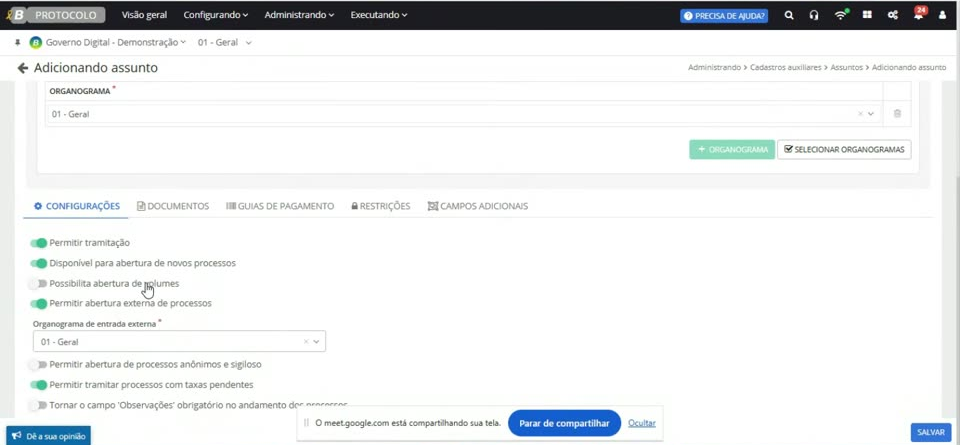
- Na aba Configurações, ative obrigatoriamente: Permitir tramitação, Disponível para abertura de novos processos e Permitir abertura externa de processos (informando o Organograma de entrada externa). Sem essas três opções, o assunto não é espelhado no portal.
- Na aba Documentos, inclua os documentos exigidos. Para cada um, defina Tipo de pessoa e se é Obrigatório na abertura externa, Obrigatório na abertura interna e se é Obrigatório ter assinatura digital.
- Ao cadastrar um novo tipo de documento (janela Adicionando documento), preencha Documento relacionado no portal de serviços: relacione a um tipo padrão (ex.: CPF, RG) para que o arquivo seja guardado na Carteira de documentos do cidadão, ou a Outros, quando for um documento genérico que não é reaproveitado.
- Configure as demais abas conforme a necessidade da entidade e clique em Salvar.
|
|---|
|
|---|
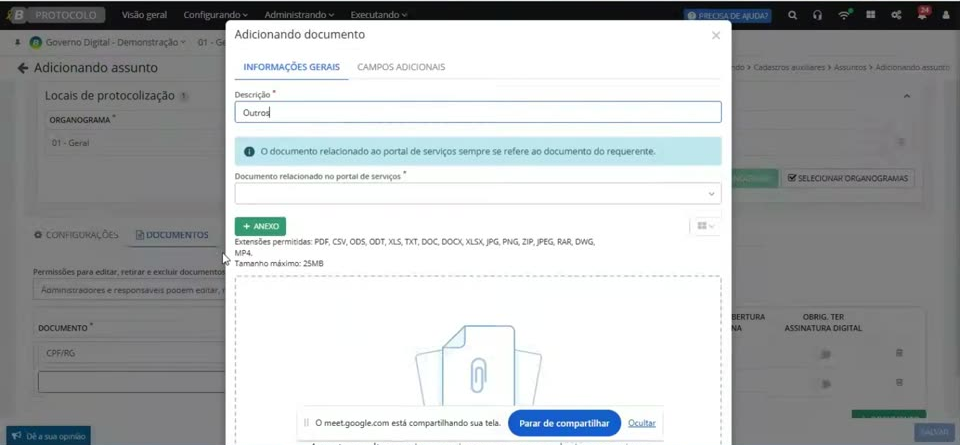
Muitas entidades usam descrições próprias (ex.: "Registro geral" em vez de RG). Se um documento genérico for relacionado a um tipo padrão (ex.: "Outros" equivalente a CPF), qualquer arquivo enviado nesse campo será guardado na carteira do cidadão como CPF. Relacione apenas documentos que correspondam de fato ao tipo padrão.
Parte B: Complementar e publicar no ambiente administrativo
Ao salvar o assunto, o serviço aparece em Configurações > Serviços com a situação Não publicado, porque o Protocolo não tem todas as informações exigidas pela Carta de Serviços. Complete o cadastro:
- Localize o serviço (use o filtro Situação: Não publicado, se necessário) e clique no ícone de lápis.
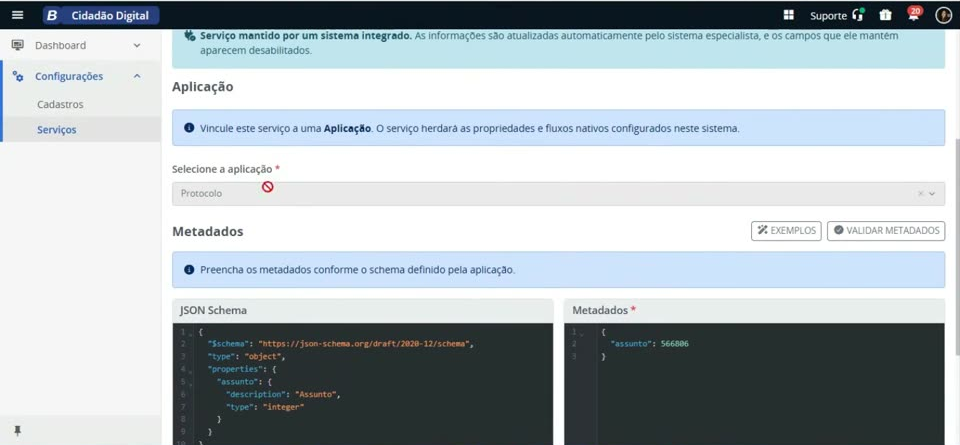
- Conectores e aplicação: já vem com a aplicação Protocolo e os metadados do assunto preenchidos (ex.: { "assunto": 566806 }). Clique em Avançar.
- Informações básicas: o Nome do serviço vem bloqueado, com a descrição do assunto. Selecione a Categoria e o Perfil (vêm como "Não informado", pois o Protocolo não tem esses dados), inclua Tags / Marcadores se quiser, revise O que é? (vem das Informações ao cidadão), ative Publicar serviço no portal e, se for o caso, Destaque no portal.
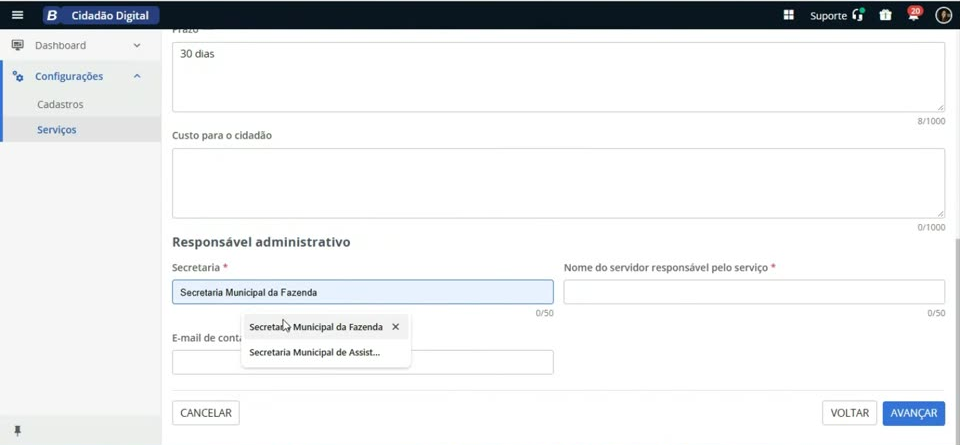
- Legal e transparência: preencha legislação (ex.: lei municipal), prazo, custo, secretaria, servidor responsável e e-mail de contato.
- Automação e segurança: a opção de acesso sem login fica bloqueada (o Protocolo exige login). Defina se o serviço aceita procuração digital, no Protocolo, a opção vem ativada por padrão. A Situação do serviço no sistema especialista deve estar Habilitado.
- Clique em Salvar. O sistema exibe Serviço atualizado com sucesso e o serviço passa a aparecer no portal, com as informações cadastradas e o botão Iniciar.
|
|---|
|
|---|
Sincronização e manutenção
- Edições no assunto de um serviço já publicado são sincronizadas automaticamente, sem despublicar o serviço.
- Se o assunto deixar de permitir tramitação ou abertura externa, o serviço é despublicado e fica Inativo até ser conferido e salvo de novo.
- Para retirar um serviço do portal, edite-o e desative Publicar serviço no portal.
- Muitos assuntos de uma vez: ainda não há carga automática. Para poucos casos, edite cada assunto (validando-o antes) e ative as três opções de abertura; ele aparecerá no portal como Não publicado. Para grandes volumes, solicite apoio via chamado de Tratamento de Dados.
Atenção! Reforçamos que o cadastro de convênios bancários no Protocolo foi descontinuado: os convênios devem ser cadastrados no sistema Tributos, e as guias são emitidas diretamente por ele. O portal não tem regras nem gestão tributária.
Serviço com backoffice no Conecta
O serviço no Conecta é realizado por etapas: o processo inicialmente é modelado no BPM, vinculado a um fluxo de trabalho no Conecta e disponibilizado no portal.
Parte A: Modelar o processo no BPM
- No BPM, acesse Processos > Ativos e clique em + Adicionar processo. Informe Título, Descrição e Catálogo (catálogo de atores). Sugestão: use o prefixo [Portal] no título (ex.: "[Portal] - Solicitação de Manutenção em Via Pública").
- Na aba Modelo, desenhe o fluxo: evento inicial, etapas (ex.: Análise e Execução) e evento final. Em cada etapa, defina em Atribuições o grupo ou o responsável.
- Na aba Formulários, clique em + Adicionar formulário e crie o formulário de abertura (ex.: "Solicitação inicial"), arrastando os campos (campo de texto, área de texto, número, múltipla escolha, data, upload de arquivo etc.). É este formulário que o cidadão preenche no portal.
- Vincule o formulário ao evento inicial do fluxo.
- Clique em Publicar processo e confirme em Confirmar publicação de rascunho. Só processos com versão publicada podem ser usados no Conecta.
|
|---|
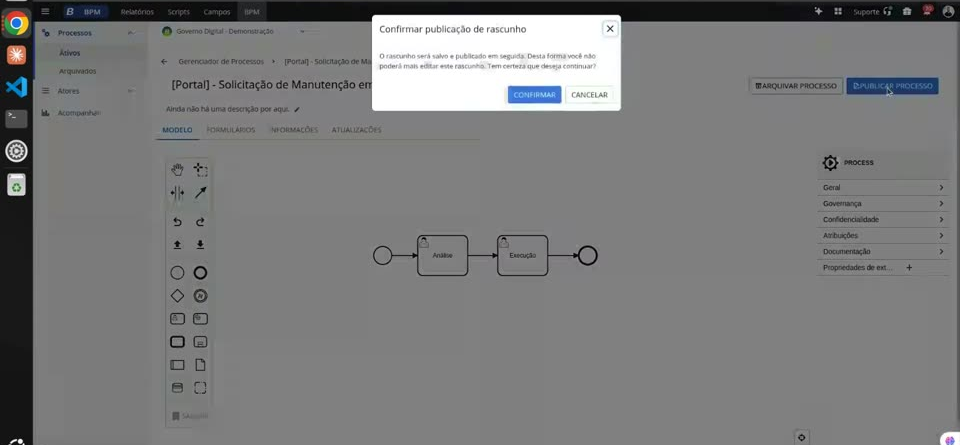
Alterações no formulário de abertura são refletidas no portal assim que uma nova versão do processo é publicada no BPM, por exemplo, incluir um campo "Motivo".
Parte B: Criar o fluxo de trabalho no Conecta
- No Conecta, acesse Configurações gerais > Fluxo de trabalho e clique em + Fluxo.
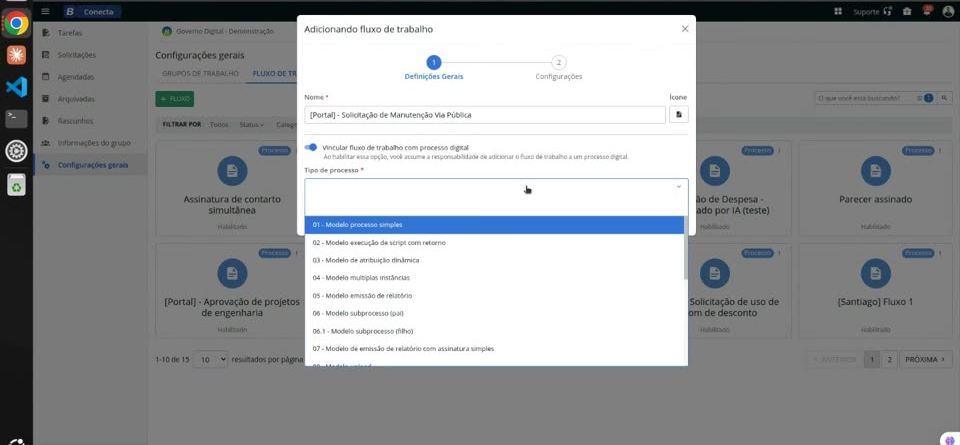
- Em Definições Gerais, informe o Nome (use o mesmo prefixo, ex.: "[Portal] - Solicitação de Manutenção Via Pública") e o ícone.
- Ative Vincular fluxo de trabalho com processo digital e, em Tipo de processo, selecione o processo publicado no BPM. Com o vínculo, o fluxo assume toda a tramitação do processo digital; sem ele, seria uma tarefa simples.
- Avance para Configurações e conclua. O sistema exibe Fluxo de trabalho adicionado com sucesso.
|
|---|
Parte C: Obter o ID do fluxo de trabalho
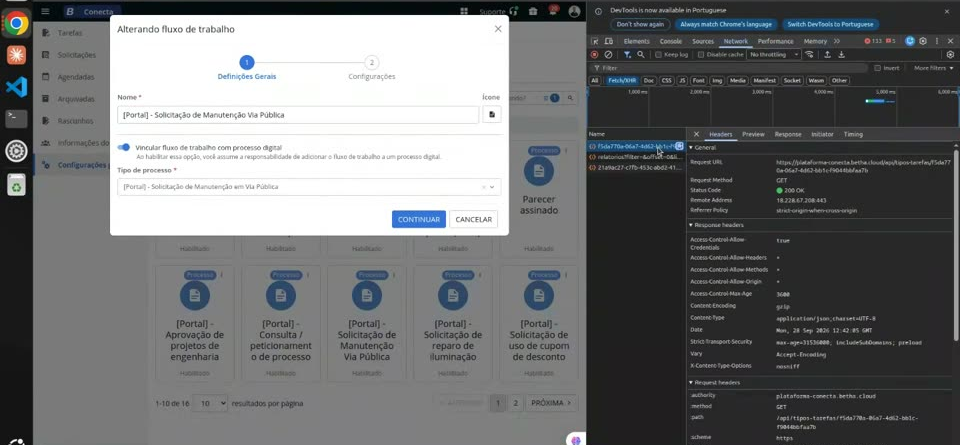
- Ainda em Configurações gerais > Fluxo de trabalho, abra as ferramentas de desenvolvedor do navegador (F12) na aba Network.
- Clique para editar o fluxo de trabalho criado.
- Na lista de requisições, localize a chamada a api/tipos-tarefas/<ID> e copie o ID.
|
|---|
Esta é a única parte do processo que ainda exige conhecimento técnico (high code). Essa etapa está sendo simplificada para funcionar como no Protocolo. Se tiver dificuldade, solicite apoio técnico para vincular o ID do fluxo ao portal.
Parte D: Cadastrar o serviço no portal
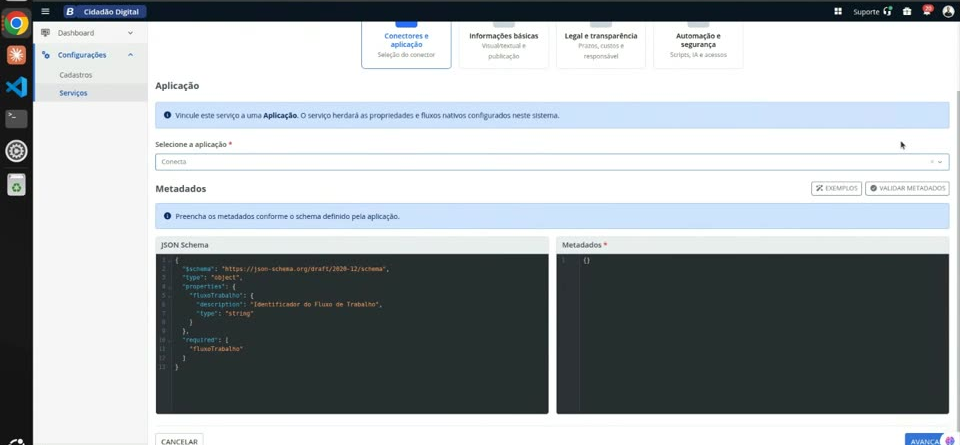
- No ambiente administrativo, acesse Configurações > Serviços, clique em + Adicionar, escolha Online e depois Provedor do sistema especialista.
- Em Selecione a aplicação, escolha Conecta.
- Em Metadados, informe o ID copiado no formato definido pelo JSON Schema: { "fluxoTrabalho": "<ID>" }. Clique em Validar metadados e em Avançar.
- Preencha Informações básicas (nome, categoria, perfil, marcadores, O que é?, publicação e destaque) e Legal e transparência.
- Em Automação e segurança, o acesso sem login fica bloqueado (processos do Conecta são autenticados). A procuração digital vem desativada por padrão e pode ser ativada. Confira se a situação no sistema especialista está Habilitado.
- Clique em Salvar. O sistema exibe Serviço criado com sucesso, e o serviço já aparece na busca e na categoria escolhida do portal.
|
|---|
Tramitação no Conecta
- A solicitação aberta no portal aparece em Solicitações no Conecta (para quem abriu, em Solicitações enviadas) e gera as tarefas para os grupos configurados no BPM.
- No detalhe, o servidor vê os dados do formulário de abertura e as etapas. Cada tramitação é sincronizada com o portal: o histórico do cidadão mostra a etapa atual (ex.: Em andamento – Execução) e, ao concluir no Conecta, a solicitação fica Concluída no portal.
- Os processos podem ser acompanhados também em BPM > Acompanhar.
Devolver ao solicitante (Conecta)
Para que uma etapa volte para o cidadão, ela precisa estar atribuída ao usuário que abriu a solicitação no portal. Cada processo aberto pelo portal recebe o contexto do portal, com o ID do solicitante:
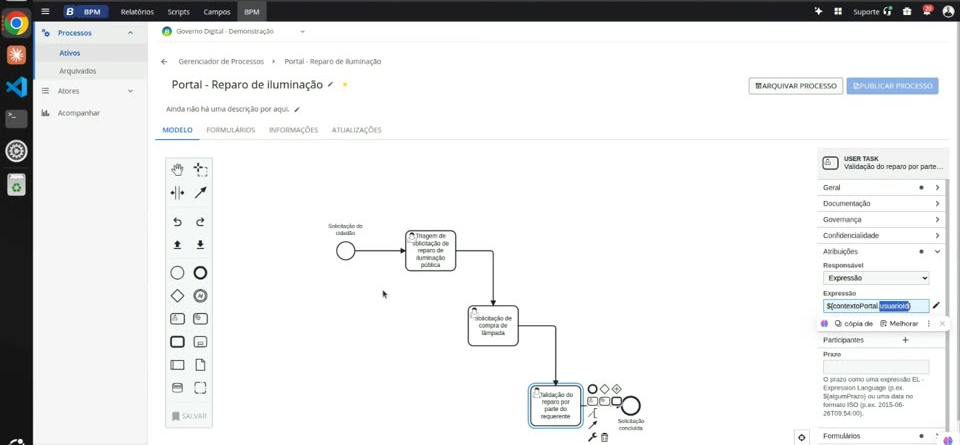
- No BPM, selecione a etapa (user task) que será do cidadão, ex: "Validação do reparo por parte do requerente".
- Em Atribuições > Responsável, escolha Expressão e informe ${contextoPortal.usuarioId}.
- Se quiser coletar uma resposta, vincule um formulário à etapa (ex: "Aprovação pelo solicitante", com a pergunta "Solicitação atendida com sucesso?" e um campo de upload de foto).
- Publique o processo. Quando o fluxo chegar a essa etapa, a solicitação fica Retornado ao solicitante no portal e aparece em Pendências (veja a seção Acompanhamento e finalização, na documentação do Cidadão).
|
|---|
Pacote Arrecadação - Serviços via provedor do sistema especialista
Em breve, disponibilizaremos as orientações para configuração dos serviços nativos (emissão de guias, certidões e documentos), que atualmente estão em desenvolvimento.
As entidades que desejam centralizar os serviços do Cidadão Web no Portal de Serviços podem configurá-los temporariamente como links diretos. Isso garante aos usuários uma experiência unificada de navegação e acesso.
Passo a passo para configuração:
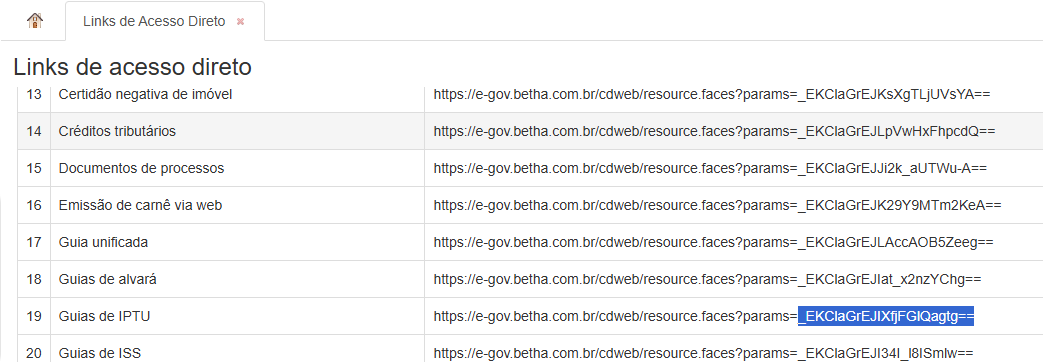
- Copiar o parâmetro no Cidadão Web:
- Acesse a tela de Links de acesso direto.
- Localize o serviço desejado e copie o código que aparece logo após
params=no link (exemplo:_EKClaGrEJIXfjFGlQagtg==).
|
|---|
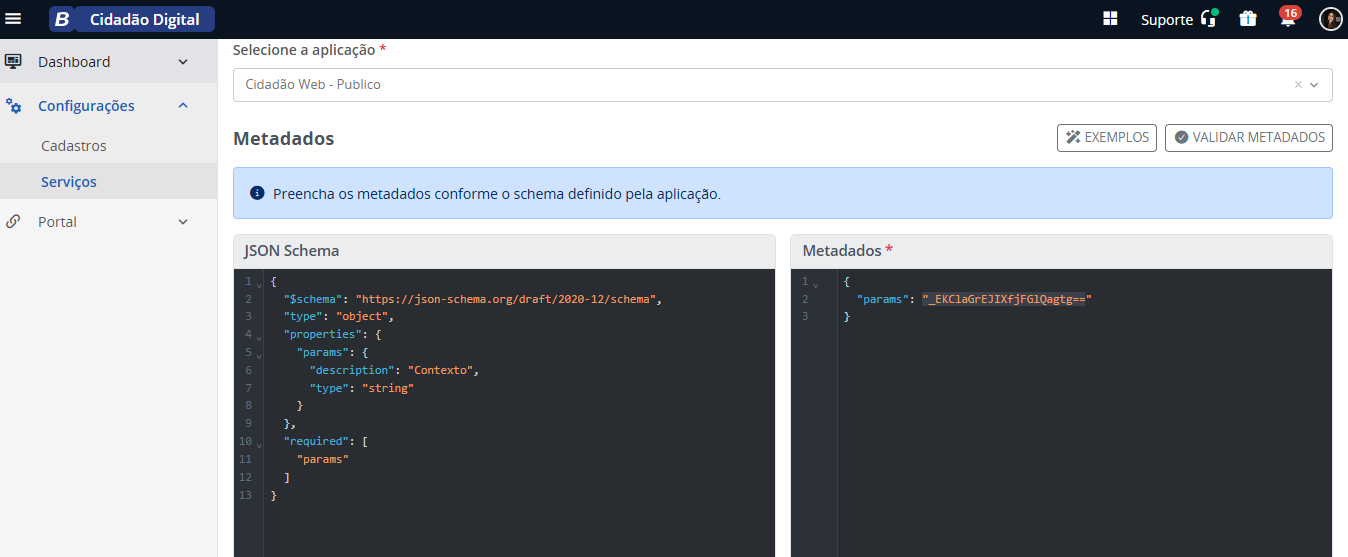
Cadastrar no Portal de Serviços:
- Cadastre o novo serviço selecionando a aplicação correspondente (ex.: Cidadão Web - Público).
- Insira o parâmetro copiado no campo de metadados correspondente.
|
|---|
Parcelamento
Para saber como configurar o Parcelamento, consulte a documentação completa.
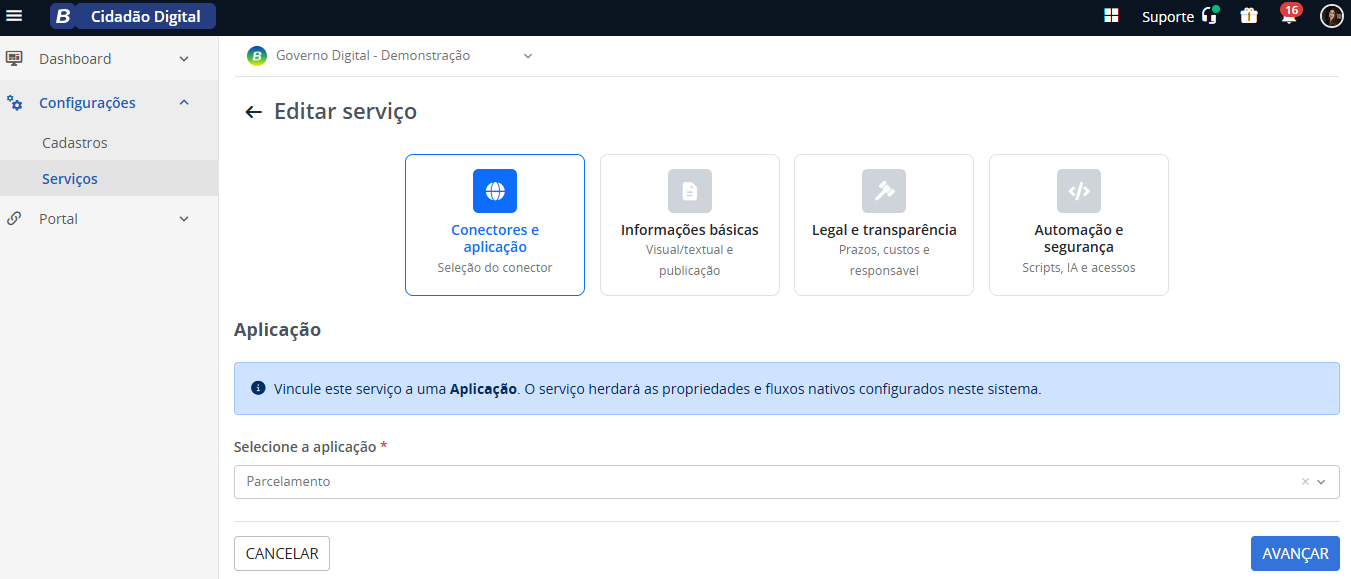
Para ativar o serviço no Portal de Serviços: Basta selecionar a aplicação Parcelamento no cadastro do serviço e preencher as informações obrigatórias.
|
|---|