23/10/2026
Mais controle na conferência e visualização de documentos no Assinador
Implementamos melhorias na rotina do Assinador. Agora, o usuário tem a opção de marcar como conferido cada documento revisado e filtrar a listagem por esses itens antes de concluir a assinatura em lote. Vale destacar que a conferência é totalmente opcional: ela serve como um apoio para quem prefere revisar os documentos no seu ritmo e assinar tudo ao final, sem alterar o fluxo tradicional de assinatura.
Além disso, adicionamos a visualização detalhada dos documentos e adaptamos a navegação para dispositivos móveis, para que você assine suas pendências de onde estiver.
Confira abaixo todos os detalhes!
Quais documentos podem ser marcados como conferidos
Podem ser marcados como conferidos os documentos pendentes da sua própria assinatura disponíveis na rotina Para assinar.
Na rotina Para assinar, agora é possível:
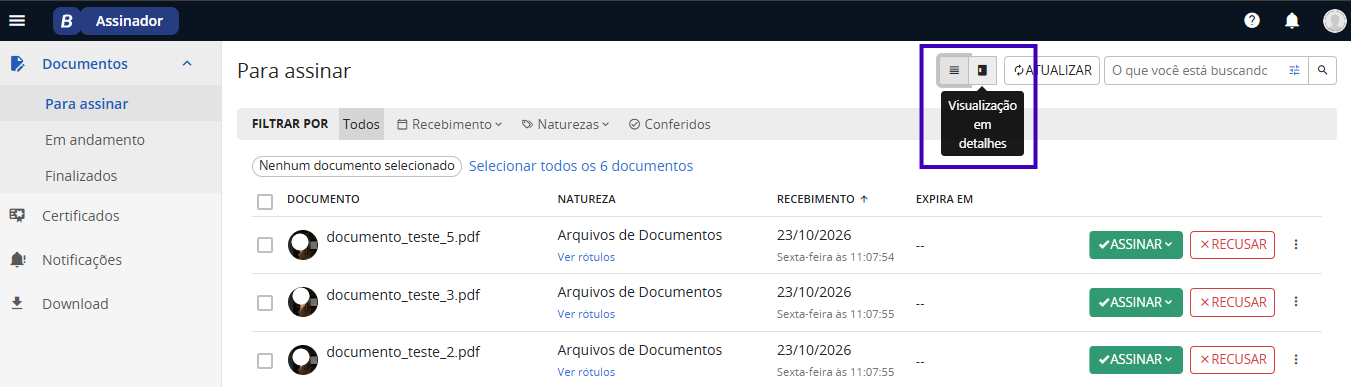
- Revisar cada documento sem sair da listagem, clicando em Visualização em detalhes, com a lista à esquerda e o documento à direita
- Acompanhar o carregamento de documentos extensos por um indicador na tela
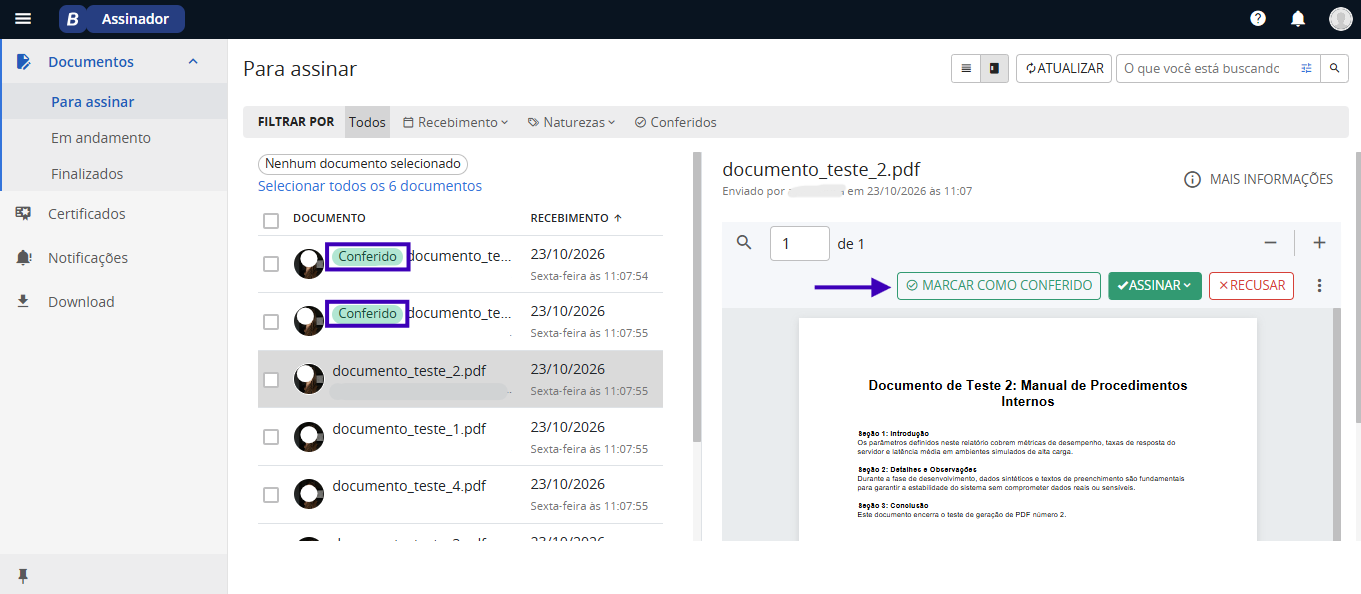
- Marcar os documentos revisados com a etiqueta Conferido, exibida ao lado do nome na listagem
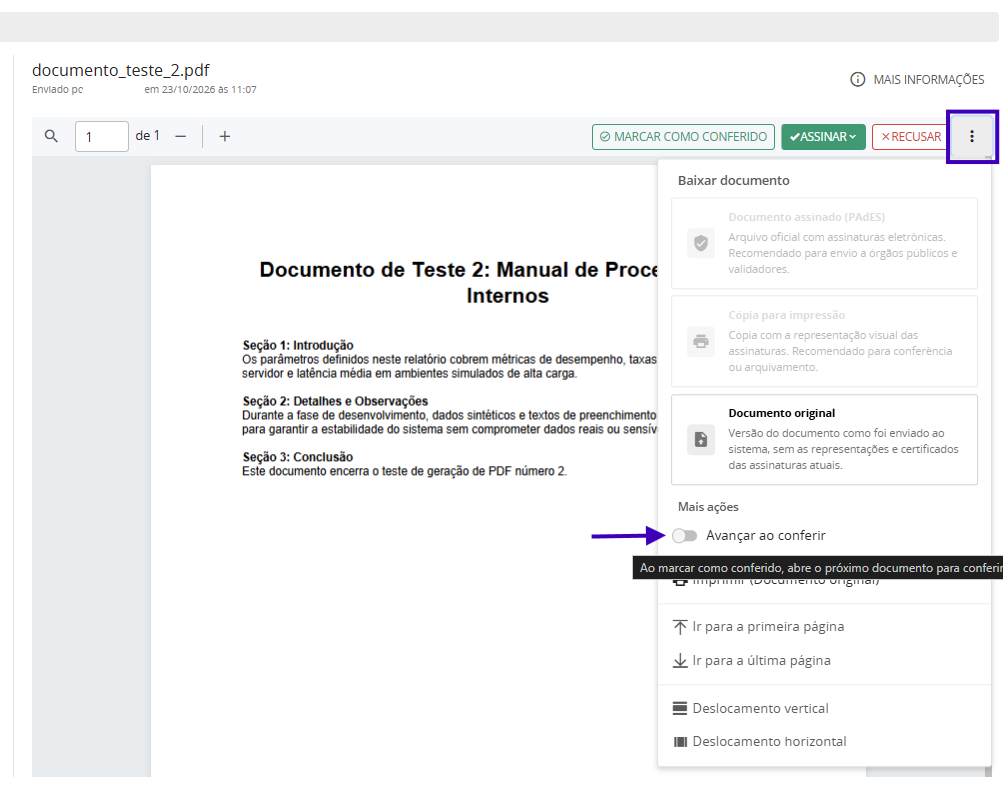
- Avançar automaticamente para o próximo documento da lista ao marcar o atual como conferido, ao habilitar a configuração Avançar ao conferir
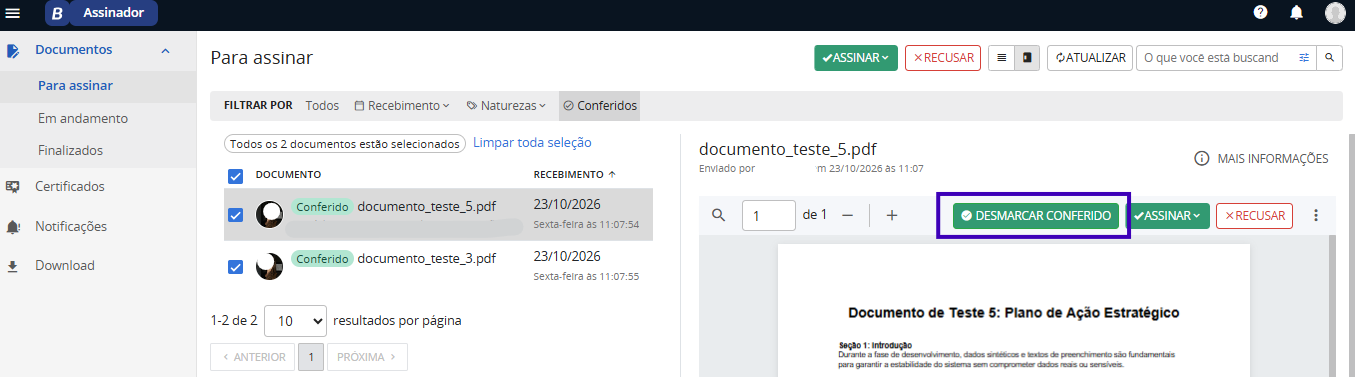
- Filtrar a listagem para ver apenas os documentos conferidos
- Assinar em lote todos os documentos conferidos, em uma única confirmação
- Voltar para a lista do ponto em que parou: os filtros, a quantidade de resultados por página e o último documento analisado continuam selecionados
- Usar a rotina no celular e no tablet, com as telas ajustadas a esses dispositivos
A marcação Conferido é uma funcionalidade opcional para facilitar a sua conferência e servir como indicação visual para organizar a revisão. Ela não registra quem marcou nem quando, e não substitui a assinatura: o registro de responsabilidade continua sendo feito somente no ato da assinatura.
Passo a passo
1. Ative a visualização em detalhes
- Acesse Documentos > Para assinar.
- No canto superior direito da tela, clique no ícone de Visualização em detalhes, ao lado esquerdo do botão Atualizar.
A lista de documentos passa a ocupar o lado esquerdo da tela, e o documento selecionado é exibido à direita.
|
|---|
2. Confira e marque os documentos
- Na lista, clique no documento que deseja revisar.
- Confira o conteúdo do documento no painel à direita.
- Clique em Marcar como conferido.
- Repita os passos para os demais documentos.
O documento recebe a etiqueta Conferido ao lado do nome, na lista, e o botão passa a exibir Desmarcar conferido.
|
|---|
Para revisar vários documentos em sequência, ative a opção Avançar ao conferir, no menu de três pontos (⋮) do documento, em Mais ações. Com a opção ativada, sempre que você marca um documento como conferido, o próximo documento da lista é aberto automaticamente, sem cliques extras. A opção funciona na visualização em detalhes.
|
|---|
Se o documento não tiver pré-visualização, o painel mostra os dados da solicitação e a lista de assinantes. Para conferir o conteúdo, baixe o arquivo pelo link com o nome do documento, abaixo do ícone do arquivo.
Se preferir a visualização em lista, o botão Marcar como conferido também aparece quando você abre o documento.
No celular e no tablet, as telas se ajustam ao tamanho do dispositivo. No celular, o botão de conferência aparece apenas como um ícone de visto, ao lado de Assinar.
3. Filtre os documentos conferidos
- Na barra Filtrar por, clique em Conferidos.
A lista exibe apenas os documentos que você marcou como conferidos.
|
|---|
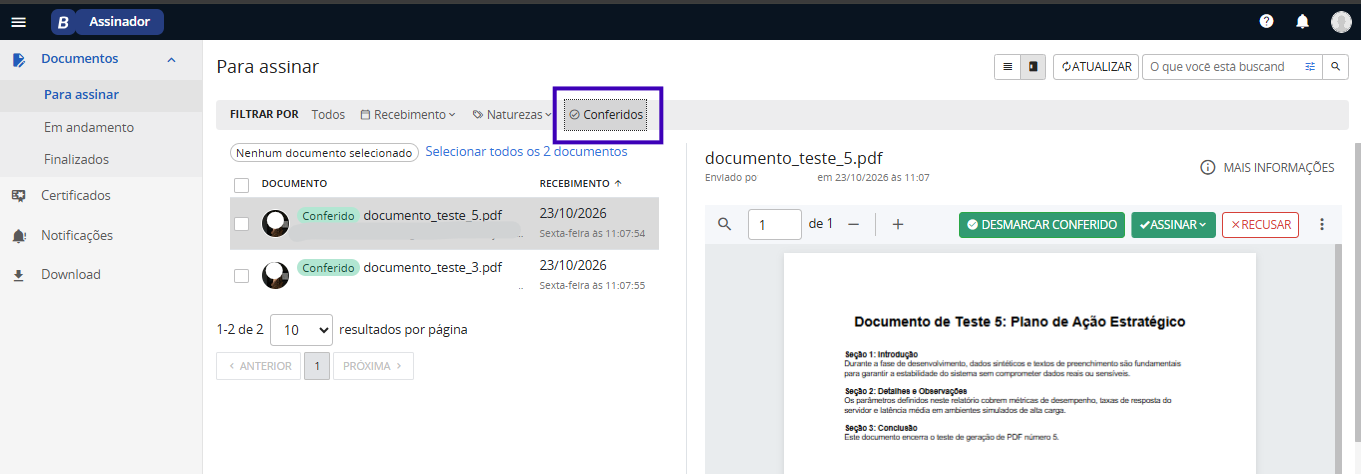
Se você abrir um documento e voltar para a lista, o filtro continua aplicado, com a mesma quantidade de resultados por página e o último documento analisado selecionado. Por exemplo, se você alterou a exibição de 10 para 20 resultados por página, essa escolha é mantida.
Combine os filtros, como por exemplo: Conferidos com Recebimento e Naturezas para assinar apenas os documentos conferidos que chegaram a partir de uma data.
4. Assine os documentos conferidos em lote
- Com o filtro Conferidos aplicado, selecione os documentos que deseja assinar:
- marque a caixa de seleção ao lado de cada documento; ou
- clique em Selecionar todos, acima da lista, para incluir todos os conferidos, inclusive os das demais páginas. O link mostra a quantidade de documentos que serão selecionados.
- No canto superior direito, clique em Assinar.
- Conclua a assinatura da mesma forma que você já faz na assinatura em lote.
Todos os documentos selecionados são assinados em uma única confirmação.
Para desfazer a seleção, clique em Limpar toda seleção.
Como desmarcar um documento conferido
- Abra o documento.
- Clique em Desmarcar conferido.
A etiqueta Conferido deixa de aparecer na lista. Você pode desmarcar um documento enquanto ele não tiver sido assinado.
|
|---|