Visão geral da ferramenta
A ferramenta tem integração com todos os sistemas da Betha com tecnologia Cloud.
A ferramenta é totalmente responsiva, ou seja, se adapta a qualquer tela de aparelhos como: computadores, tablets e smartphones.
Conheça agora a ferramenta Documentos!
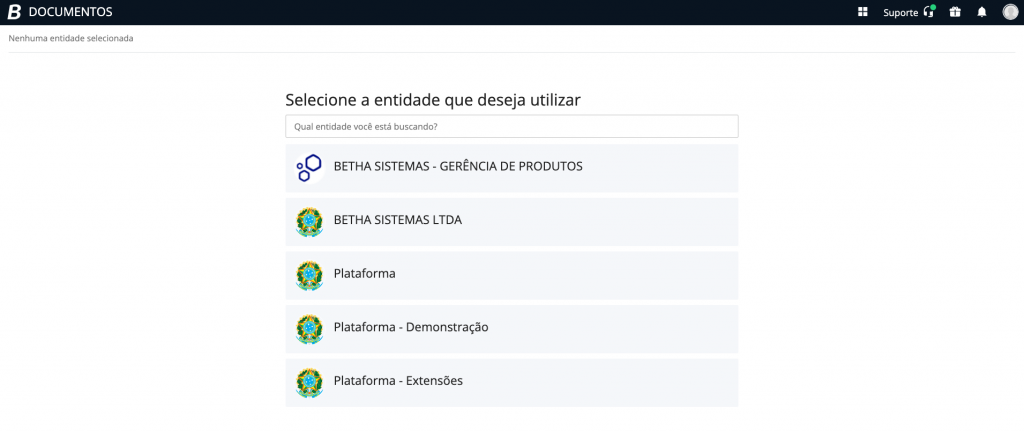
Ao realizar o login, clique na entidade desejada.
|
|---|
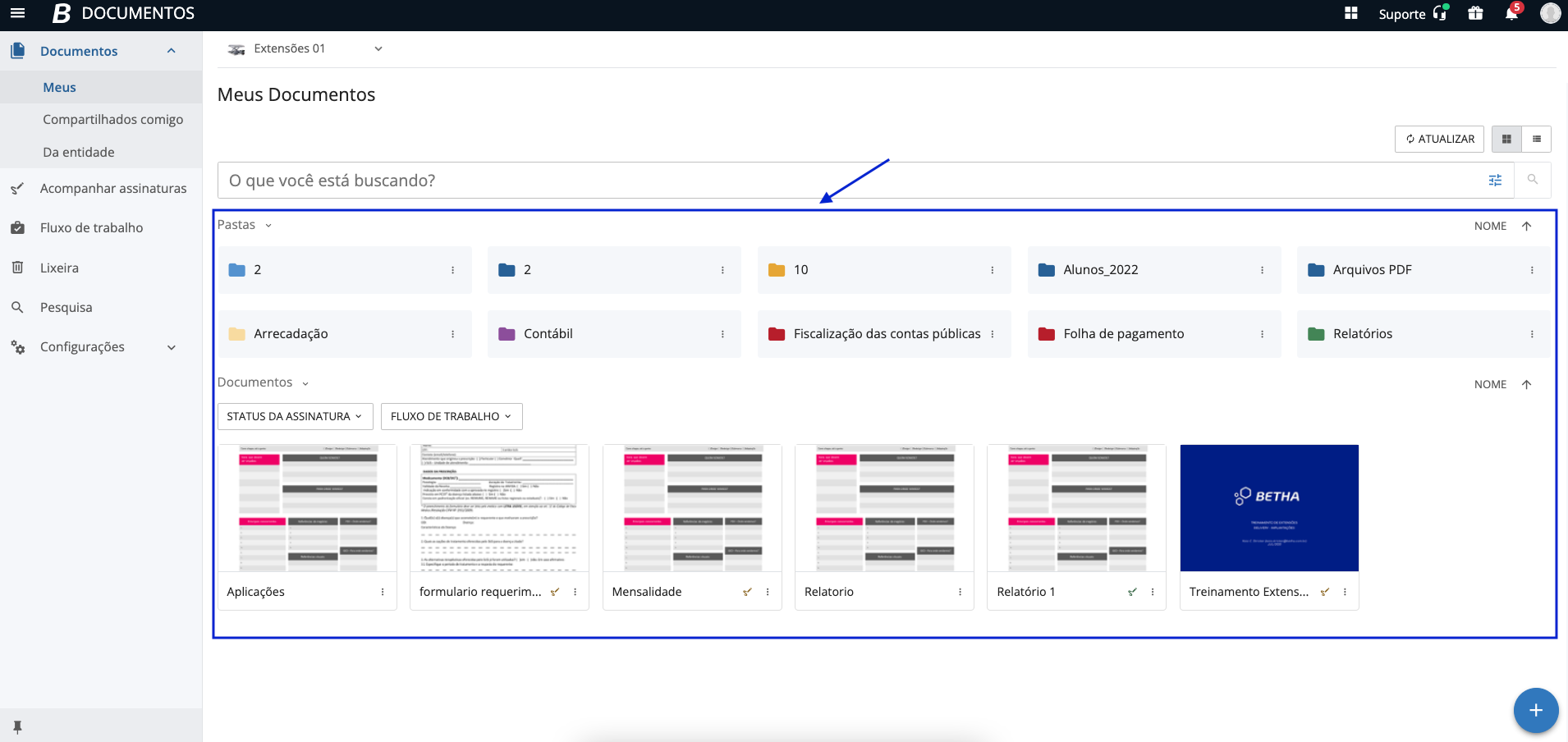
Na lateral esquerda da tela estão localizadas as funcionalidades principais da ferramenta que correspondem à: Documentos, Acompanhar assinaturas, Fluxo de trabalho, Lixeira e Configurações (essa opção é apresentada apenas por usuários administradores).
|
|---|

Na parte central da tela localizam-se todos os documentos e pastas inseridos na ferramenta.
|
|---|
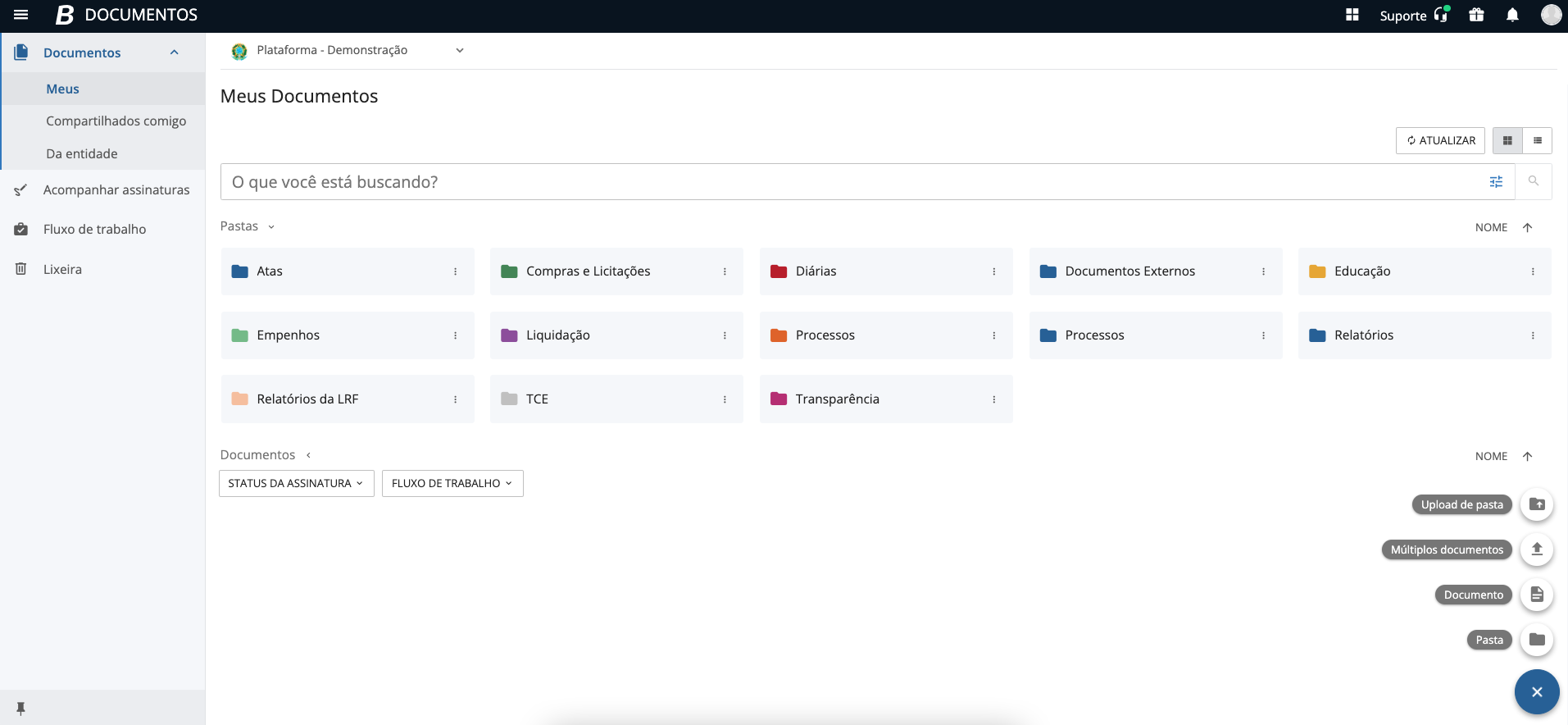
Para inserir um ou mais documentos ou uma pasta, é necessário clicar no botão localizado no canto inferior direito da tela.
|
|---|
Na barra superior direita existem cinco informações: Utilitários, Ajuda, Novidades, Notificações e a foto do Usuário logado na ferramenta.
|
|---|

| Ícone | Descrição |
|---|---|
 | Através deste ícone é possível acessar as ferramentas: Assinador, Auditoria, Autorizações, Gerenciador de Relatórios e Gerenciador de Scripts. |
 | É por meio desse ícone que o usuário solicita suporte online via chat sobre um determinado assunto e/ou funcionalidade relacionado a ferramenta. |
 | Nesta opção, o usuário terá acesso ao link da central de ajuda, no qual ao clicar ele será direcionado ao documento disponível na Central de Ajuda, onde mostra como utilizar a ferramenta e suas funcionalidades. |
 | Todas as novidades da ferramenta serão apresentadas através deste ícone. |
 | Ao clicar nesse ícone, é apresentado todas as notificações, ou seja, todas as alterações, inclusões e exclusões realizadas na ferramenta. |
 | Neste ícone fica localizado o perfil do usuário. Aqui ele tem acesso à edição do perfil e também pode fazer logout do sistema. |
Abaixo da barra superior é apresentado o nome da Entidade que se está trabalhando. Para mudar a opção, basta clicar na flecha apontada para baixo e trocar a Entidade.
|
|---|

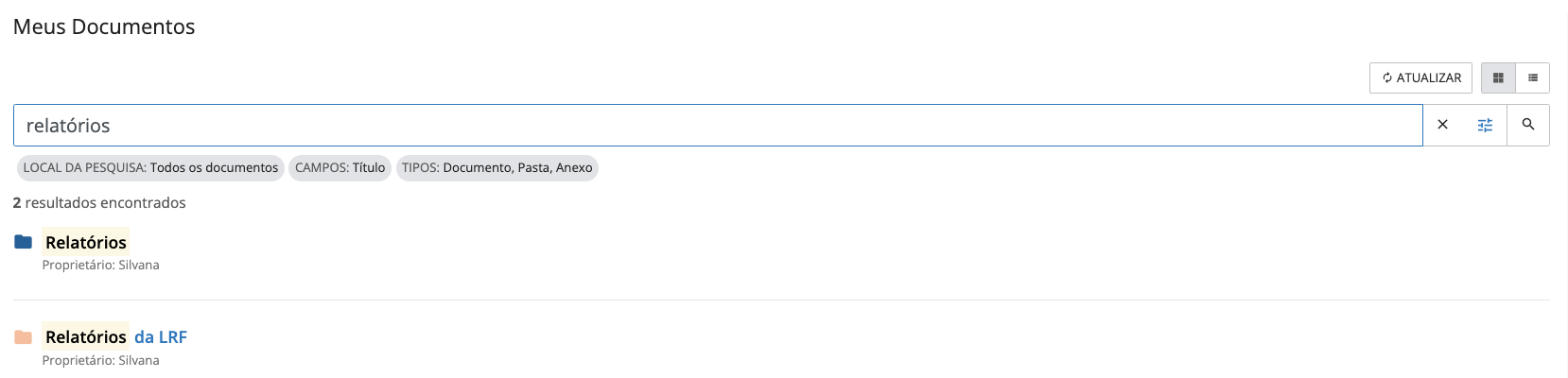
Para buscar algum conteúdo basta digitar o que deseja encontrar no campo de pesquisa que todas as pastas, arquivos e dados adicionais são mostrados na tela. Podendo ainda FILTRAR POR: Todos, Meus documentos e pastas e Compartilhados comigo.
|
|---|
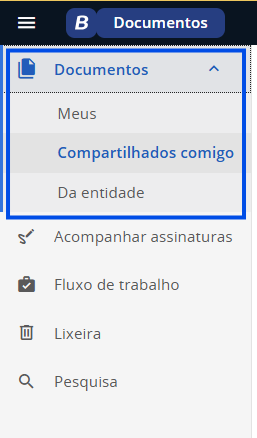
É possível ainda, selecionar as opções: Meus, Compartilhados comigo e Da Entidade que ficam localizados na lado esquerdo da tela.
|
|---|
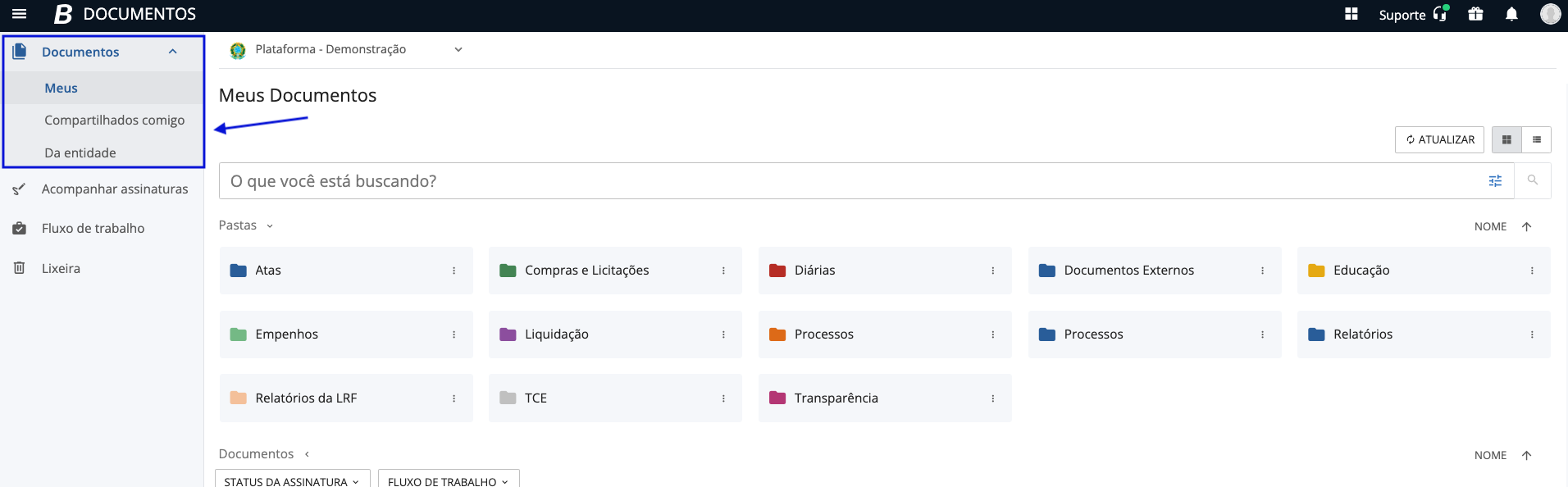
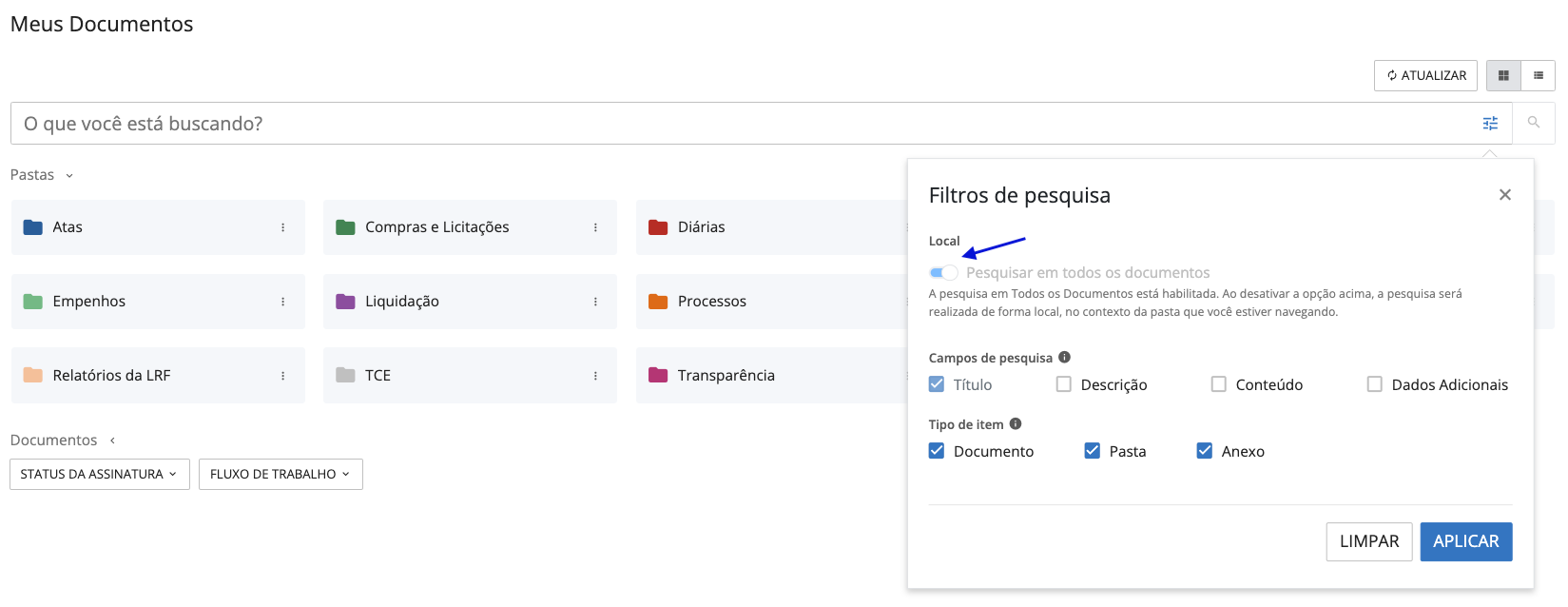
A ferramenta conta com filtros da pesquisa que funcionam como busca avançada, marcando os campos desejados para obter informações mais precisas, porém quando clicado na página principal onde contém todas as pastas e arquivos, por padrão, a opção Pesquisar em todos os documentos está desabilitada e não é possível alterá-la.
|
|---|
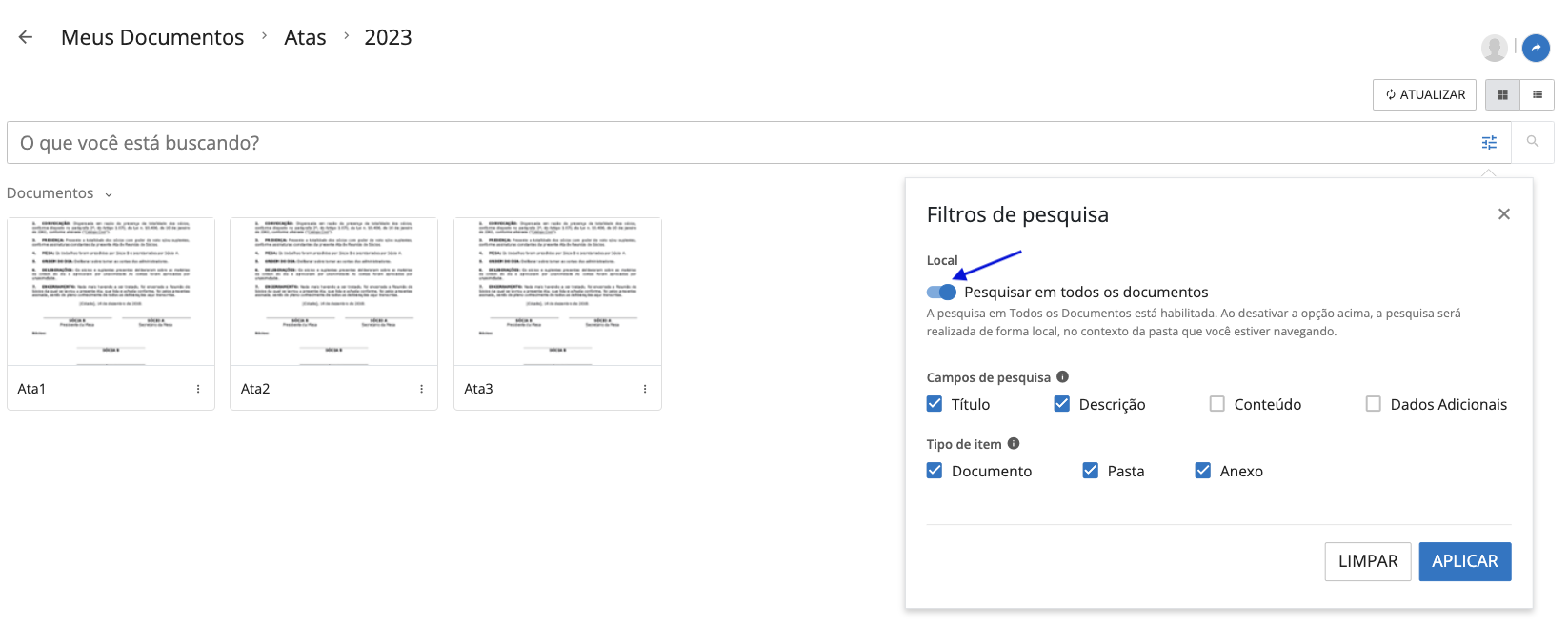
Ao contrário da opção acima, quando o usuário necessitar de uma busca avançada dentro de uma pasta é possível habilitar e/ou desabilitar a opção Pesquisar em todos os documentos, quando desmarcado será realizada a pesquisa no contexto da pasta atual e quando habilitado será realizada a busca em todas as pastas e documentos do sistema. Aqui o padrão é que a pesquisa seja feita no contexto da pasta que o usuário está navegando, caso seja necessário pesquisar no contexto de todos os documentos, é necessário realizar manualmente e habilitar a opção mencionada anteriormente.
|
|---|
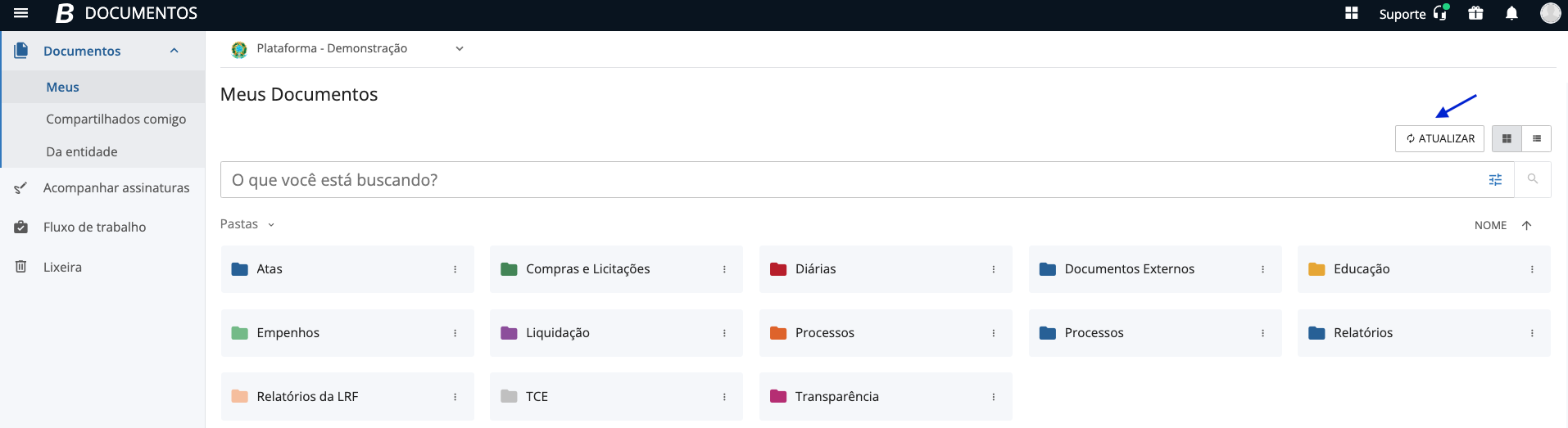
Atualize as páginas: Explorador de documentos, dentro das pastas e documentos, através do botão ATUALIZAR.
|
|---|
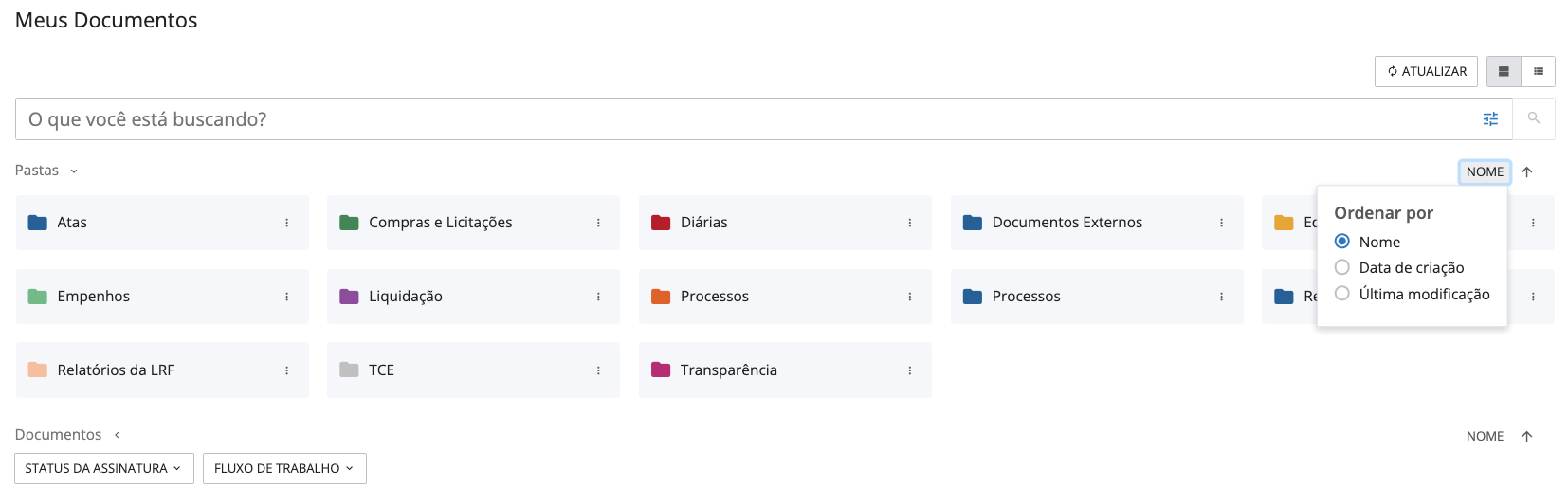
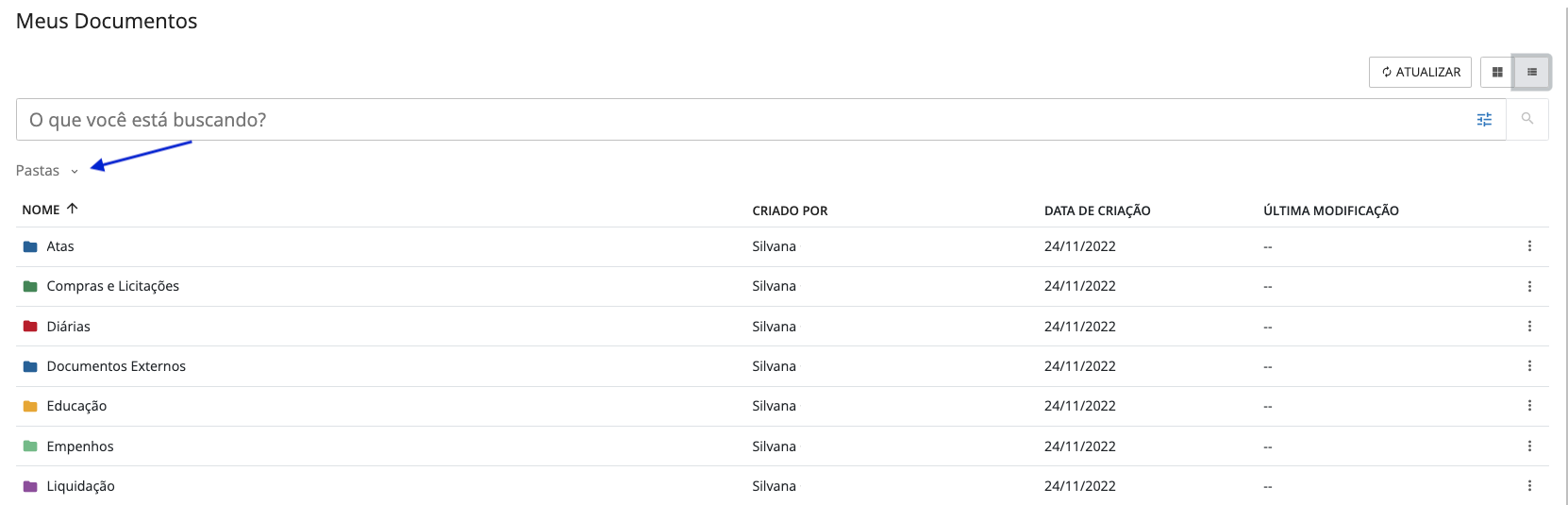
É possível ordenar pastas e documentos por nomes, datas de criação e última modificação em ordem crescente e/ou decrescente. Esse recurso está disponível em modo grade ou lista e é ordenado um campo por vez e é mantido a ordenação ao navegar entre pastas.
|
|---|
|
|---|
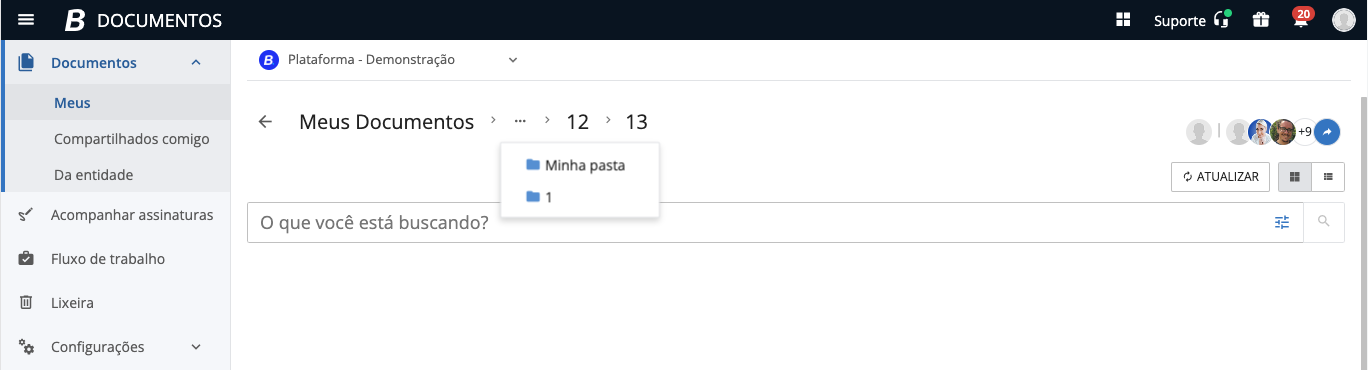
O usuário pode visualizar todos os níveis de pastas e documentos, independentemente do número de subníveis existentes ou da forma como a pasta/documento foi acessada (por meio dos três pontos, conforme imagem abaixo). Isso facilita a visualização da estrutura e permite uma navegação fácil entre elas.
|
|---|
Selecionar vários documentos para realizar ações em lote
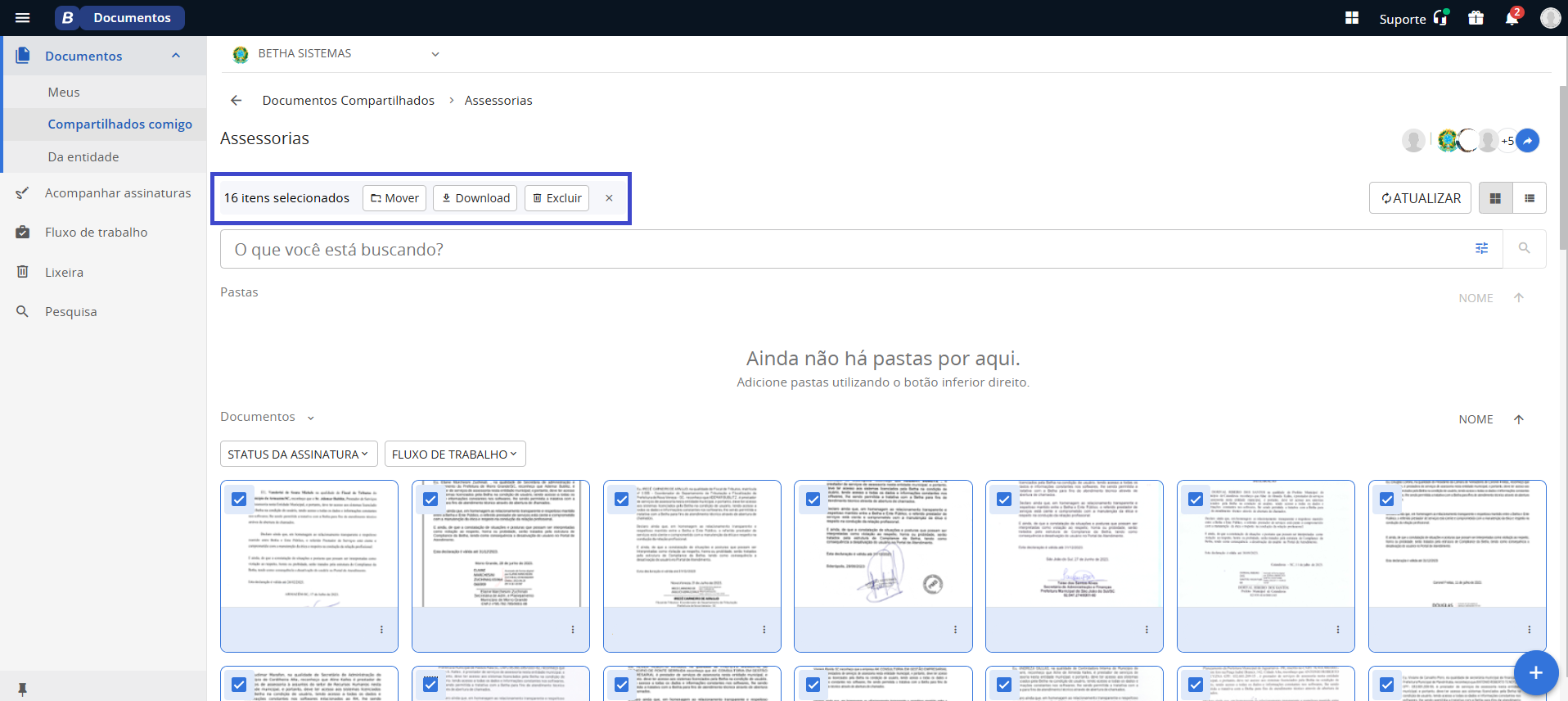
Uma nova funcionalidade foi adicionada a ferramenta Documentos: agora é possível selecionar múltiplos arquivos simultaneamente para realizar ações em massa. Com o uso das caixas de seleção, você pode mover, transferir propriedade, baixar ou excluir diversos itens de uma vez, eliminando a necessidade de repetir o processo documento por documento.
Para isso, acesse a ferramenta de Documentos através do endereço https://documentos.plataforma.betha.cloud/. Ao abrir a página do navegador, informe seu usuário e senha previamente cadastrado na central do usuário (para mais detalhes, clique aqui) e pressione o botão ACESSAR, para visualizar a tela inicial da ferramenta.
A funcionalidade está disponível nas abas: Meus, Compartilhados comigo e Da entidade.
|
|---|
Ao selecionar diversos documentos o usuário poderá escolher qual ação deseja realizar através do menu no topo da página.
|
|---|
Ações Disponíveis
Dependendo da aba em que você estiver e dos itens selecionados, as seguintes ações poderão ser realizadas em lote:
- Mover: transfere todos os documentos selecionados para uma outra pasta de destino.
- Download: realiza o download de todos os arquivos selecionados simultaneamente (geralmente compactados em um arquivo .zip).
- Excluir: envia todos os itens selecionados para a lixeira de uma única vez.
- Transferir propriedade: (disponível apenas na aba Meus) permite passar a posse de múltiplos documentos para outro usuário da organização.
Sobre Transferência de Propriedade: Ao realizar esta ação, você deixará de ser o proprietário dos itens selecionados. No entanto, você não perderá o acesso aos arquivos: o sistema manterá seu acesso automaticamente com o perfil de Editor.