26/06/2026
Posicionamento de assinaturas no sistema Assinador
Para conferir maior adequação aos diferentes padrões de documentos jurídicos e administrativos utilizados pelas entidades, implementamos uma nova funcionalidade no ecossistema de gerenciamento de arquivos: a definição manual do local de assinatura visual em PDFs.
Anteriormente, o sistema realizava a plotagem automática da assinatura exclusivamente no rodapé. Com esta atualização, o usuário ganha liberdade para posicionar o carimbo digital exatamente sobre as linhas de assinatura preexistentes no documento original.
O que mudou
- Ao iniciar uma assinatura, você pode escolher se deseja o método tradicional automático ou se prefere definir o local exato do visto.
- O PDF final gerado e baixado incluirá corretamente as informações de Cadastro de Pessoas Físicas (CPF) e Cadastro Nacional da Pessoa Jurídica (CNPJ) atreladas ao certificado digital.
- A cópia de visualização (Cópia para impressão) permanece idêntica e limpa para leitura, aplicando as marcações apenas no documento assinado definitivo.
É importante ressaltar que o novo formato de assinatura digital será aplicado exclusivamente a processos iniciados após a atualização. Os arquivos que já se encontram em fase de assinatura no sistema não receberão as novas modificações.
Passo a passo
- Acesse o menu de documentos e faça a seleção do arquivo PDF que necessita de vistos.
- Atribua o usuário ou os usuários que atuarão como assinantes do documento em questão.
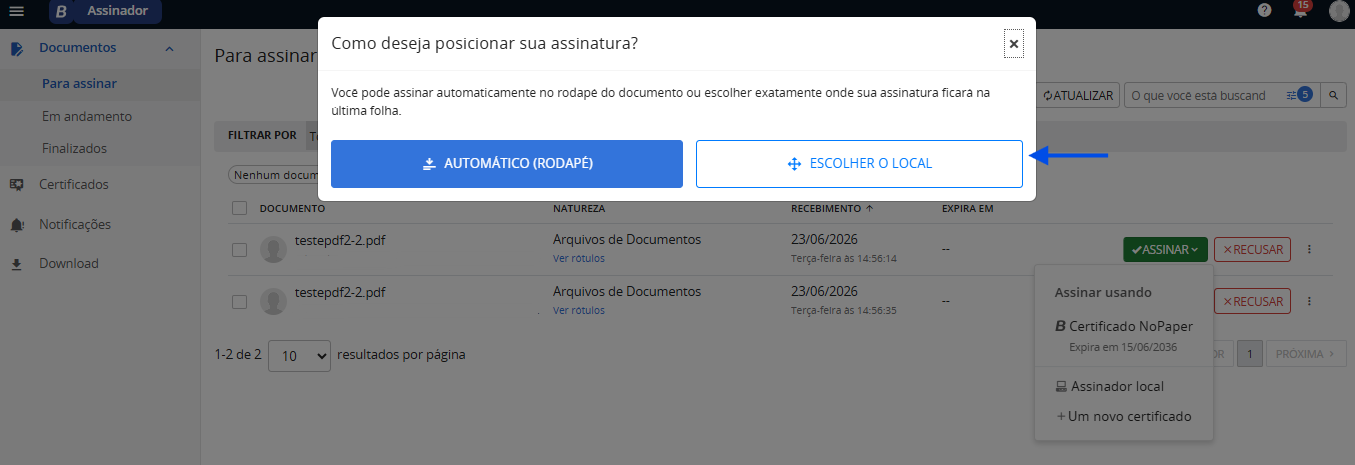
- Na tela do assinador, clique em Assinar. O sistema exibirá uma barra inferior com duas opções de escolha:
- Assinar automaticamente (rodapé)
- Escolher o local de assinatura
|
|---|
- Selecione a opção para definir o local. O sistema habilitará a última página do documento para que você clique na posição visual desejada.
|
|---|
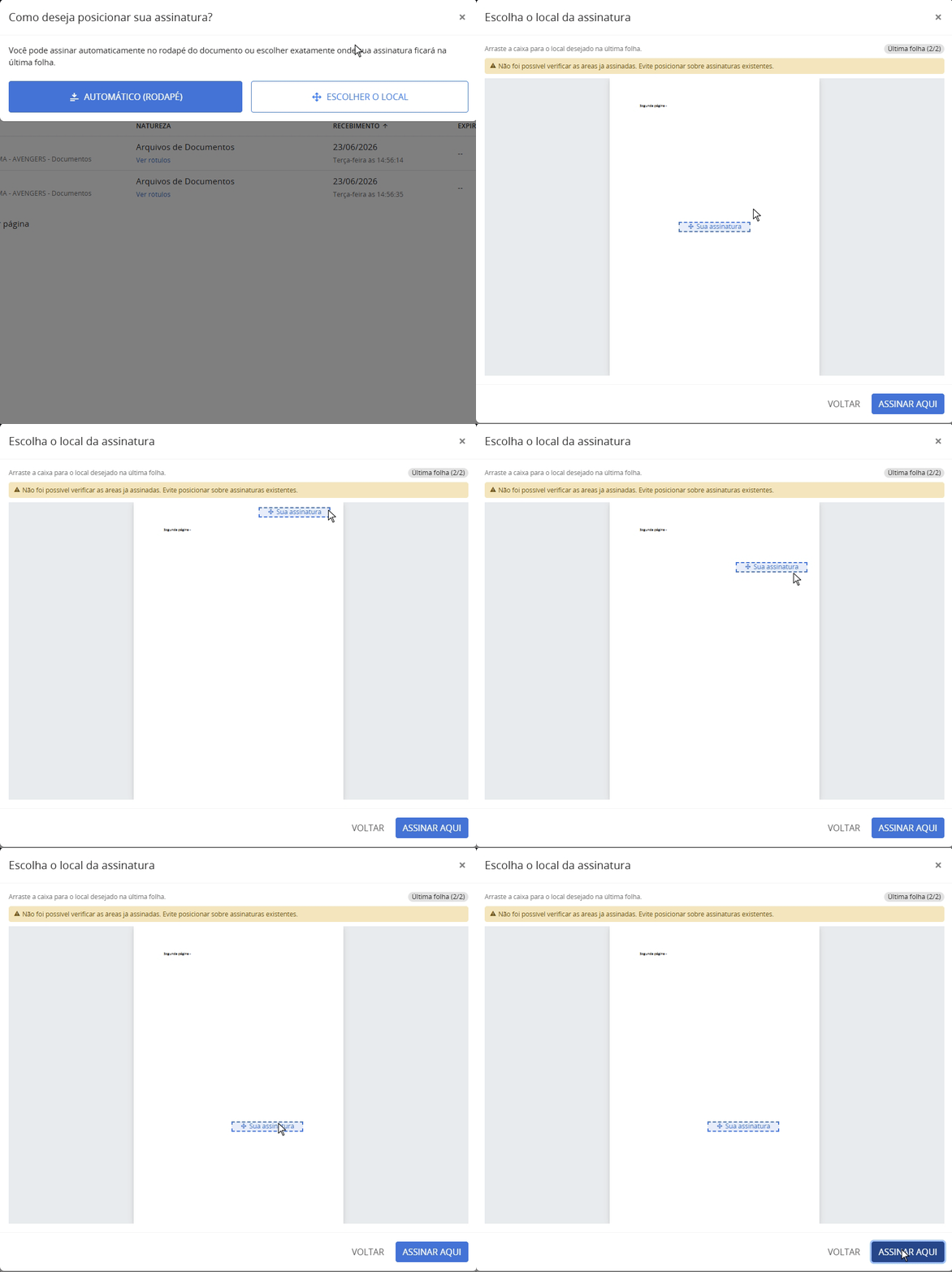
- Confirme a operação utilizando seu certificado digital cadastrado.
Se houver um certificado definido como padrão, documentos encaminhados para assinatura do próprio remetente serão assinados automaticamente. Para documentos enviados a outros signatários, será necessário acessar o sistema e confirmar a assinatura normalmente. Para saber mais sobre certificados padrões, clique aqui.