14/10/2026
Pagamento de guias com cartão pelo BB Pay Arrecadação
O Cidadão Web é integrado à API BB Pay Arrecadação, do Banco do Brasil. Com essa integração, o contribuinte seleciona as guias que quer quitar no Cidadão Web e paga com cartão de crédito em uma tela do próprio Banco do Brasil, sem sair do fluxo de emissão. O Cidadão Web separa os lançamentos e prepara o pagamento, e o Banco do Brasil recebe os dados do cartão e processa a cobrança.
Perfis de usuário:
- Administrador da entidade: contrata o serviço com o banco, gera as credenciais no Portal Developers BB e configura o convênio e as rotinas no módulo administrativo do Cidadão Web.
- Contribuinte: usa o botão Pagar com cartão nas rotinas de emissão de guias.
Onde o BB Pay Arrecadação pode ser configurado: Guias de alvará, Guias diversas, Guias IPTU, Guias ISS, Guia unificada, Situação do contribuinte e Situação do referente.
A configuração tem quatro etapas, que precisam ser feitas nesta ordem:
- Contratar o serviço com o Banco do Brasil.
- Criar a aplicação, enviar o certificado digital e gerar as credenciais no Portal Developers BB.
- Cadastrar o convênio com BB Pay Arrecadação no Cidadão Web.
- Vincular o convênio às rotinas de emissão de guias.
Acesso
Pré-requisitos
Antes de começar, a entidade precisa ter:
- Contrato do serviço com o Banco do Brasil: a contratação é feita com o gerente de conta da entidade e envolve assinatura de contrato. As credenciais só podem ser geradas depois que o contrato estiver concluído.
- Login no Portal Developers BB, com acesso à aplicação contratada.
- Certificado digital da entidade, adquirido no painel do Banco do Brasil, com a cadeia completa de certificados e a senha do arquivo. O modelo correto é o arquivo PFX original (veja Perguntas frequentes).
- Acesso ao módulo administrativo do Cidadão Web, com permissão para cadastrar convênios e alterar as configurações de guias.
A contratação depende do Banco do Brasil e dos trâmites internos da entidade, por isso os prazos variam. Enquanto a aplicação não é liberada para produção, o Portal Developers BB emite apenas credenciais de teste, que não servem para receber pagamentos dos contribuintes.
Acessar o Portal Developers BB
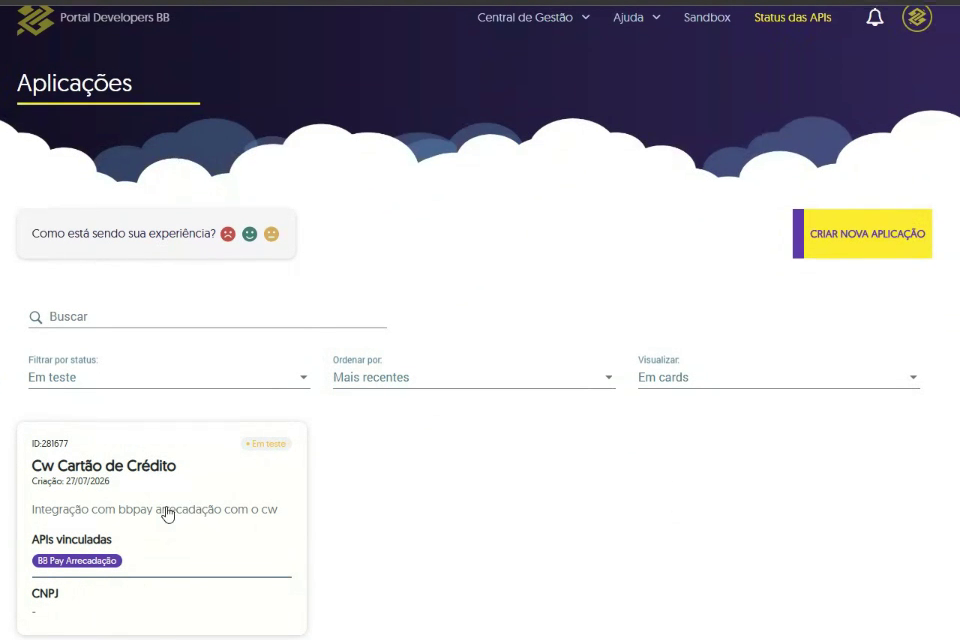
- Acesse app.developers.bb.com.br e faça login com o usuário da entidade.
- A tela Aplicações lista as aplicações já criadas, com o status de cada uma (ex.: Em teste) e as APIs vinculadas.
|
|---|
Acessar o módulo administrativo do Cidadão Web
- Na página inicial do Cidadão Web da entidade, clique em Acesso administrativo.
- Informe usuário e senha e clique em Entrar.
- O sistema abre o Menu do sistema, na lateral esquerda, com as opções Cadastros, Configurações, Consultas, Utilitários, Ir para e Ajuda.
Visão geral da ferramenta
A configuração passa por dois ambientes: o portal do banco e o Cidadão Web.
Portal Developers BB
| Tela | Utilidade |
|---|---|
| Aplicações | Lista as aplicações e permite criar uma nova em CRIAR NOVA APLICAÇÃO |
| Detalhes da Aplicação | Reúne os atalhos Credenciais, Time, Certificados e APIs da aplicação |
| Credenciais | Exibe a App Key e as Credenciais OAuth (Client ID e Client Secret), separadas nas abas Ambiente de teste e Ambiente de produção |
| Certificados | Recebe a cadeia de certificados da entidade e mostra o Histórico de envios |
Cidadão Web: módulo administrativo
| Menu | Utilidade |
|---|---|
| Cadastros > Convênios | Tela Cadastro de Convênios. É aqui que o BB Pay Arrecadação é habilitado, na seção Configurações de Pagamento com Cartão (BB Pay) |
| Configurações > Guias | Rotinas de emissão (Guias de alvará, Guias diversas, Guias IPTU, Guias ISS, Guia unificada, Situação do contribuinte, Situação do referente). É aqui que o convênio com BB Pay Arrecadação é vinculado |
Cidadão Web: área do contribuinte
Nas rotinas de emissão que usam um convênio com BB Pay Arrecadação, o contribuinte vê o botão Pagar com cartão na área Emitir guias selecionadas, ao lado de Emissão individual. Se a entidade tiver a emissão agrupada ativa, o botão aparece também ao lado de Emissão agrupada.
|
|---|

Etapa 1: Contratar o serviço com o Banco do Brasil
- Entre em contato com o gerente de conta da entidade no Banco do Brasil e solicite a contratação do serviço de arrecadação com cartão pelo BB Pay Arrecadação.
- Conclua a assinatura do contrato com o banco.
Só siga para a Etapa 2 depois que o contrato estiver concluído.
Etapa 2: Configurar a aplicação no Portal Developers BB
Criar a aplicação
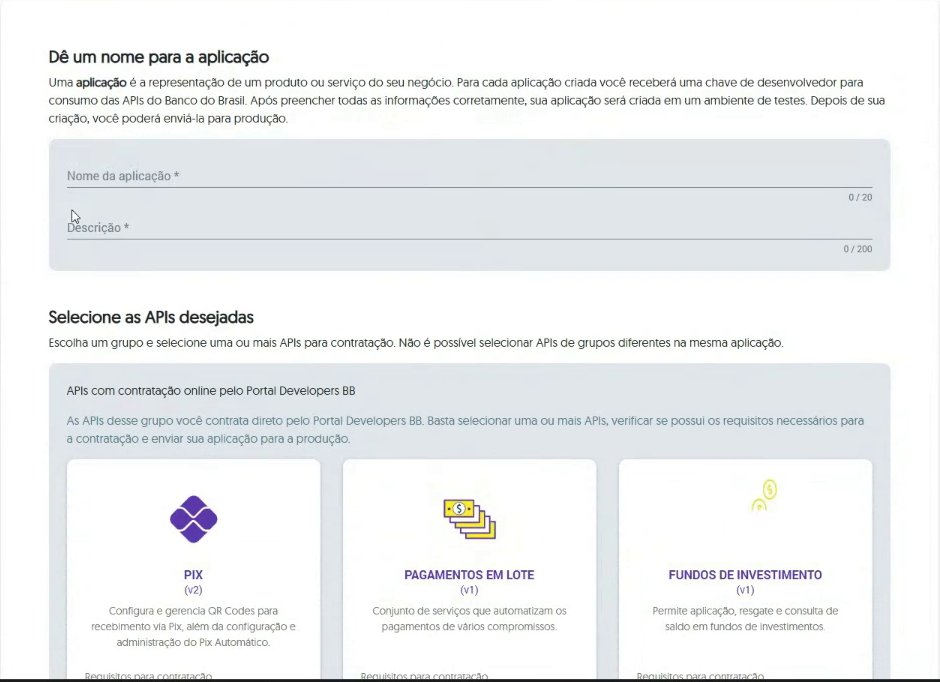
- Na tela Aplicações, clique em CRIAR NOVA APLICAÇÃO.
- Em Dê um nome para a aplicação, preencha:
- Nome da aplicação: até 20 caracteres.
- Descrição: até 200 caracteres.
- Em Selecione as APIs desejadas, localize a API BB Pay Arrecadação e clique em SELECIONAR.
- Conclua a criação da aplicação.
A aplicação passa a aparecer na tela Aplicações, com BB Pay Arrecadação em APIs vinculadas.
|
|---|
Enviar o certificado digital
Os atalhos Certificados e Credenciais, usados nesta etapa e na próxima, ficam na tela Detalhes da Aplicação:
|
|---|
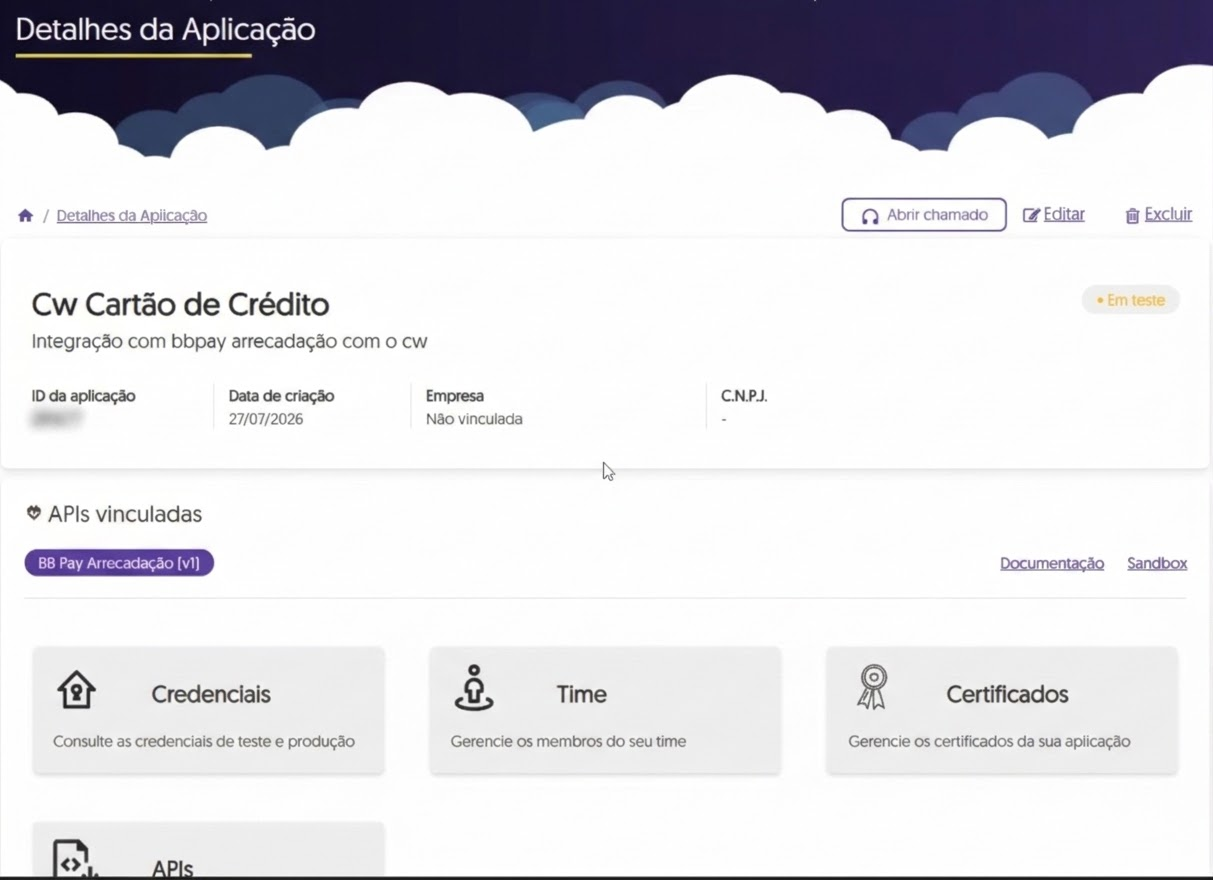
- Na tela Aplicações, clique no card da aplicação criada para abrir Detalhes da Aplicação.
- Clique em Certificados.
- Em Como utilizar meus certificados nas APIs e Webhook do BB?, no card Para consumir APIs, clique em ENVIAR CERTIFICADO.
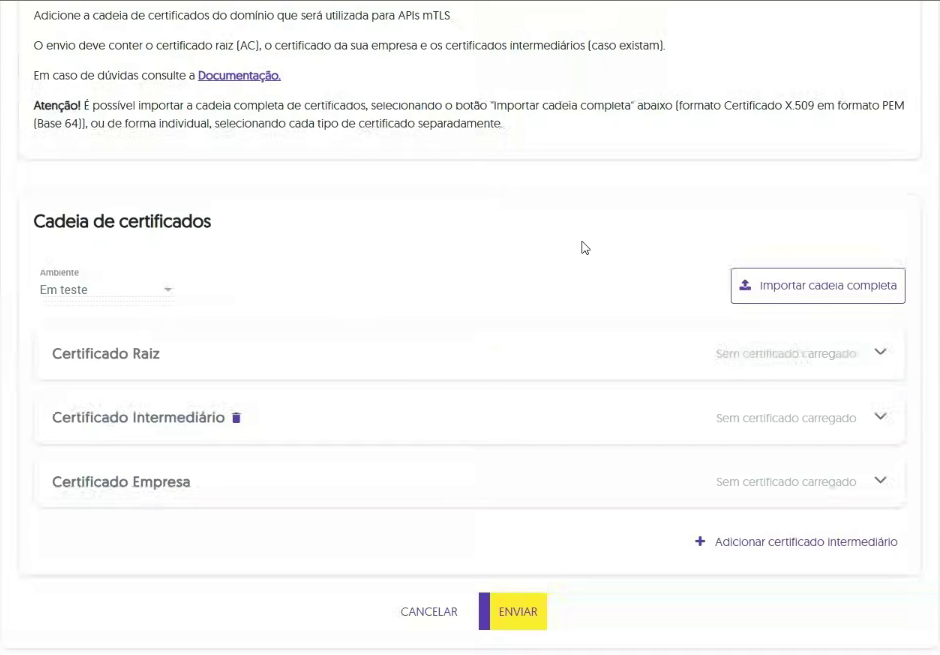
- Em Cadeia de certificados, selecione o Ambiente de produção.
- Clique em Importar cadeia completa e selecione o arquivo da cadeia de certificados da entidade.
- Confira se Certificado Raiz, Certificado Intermediário e Certificado Empresa foram carregados.
- Clique em ENVIAR.
O certificado enviado aparece em Histórico de envios, com ambiente, nome, data de envio, vencimento e situação.
|
|---|
O portal também permite enviar cada certificado separadamente, mas o recomendado é importar a cadeia completa de uma vez.
Gerar credenciais
- Em Detalhes da Aplicação, clique em Credenciais.
- Selecione a aba Ambiente de produção.
- Clique em GERAR NOVAS CREDENCIAIS.
- Copie e guarde em local seguro:
- App Key
- Client ID
- Client Secret
- Clique em BAIXAR TODAS AS CREDENCIAIS (TXT) para manter uma cópia do arquivo.
|
|---|
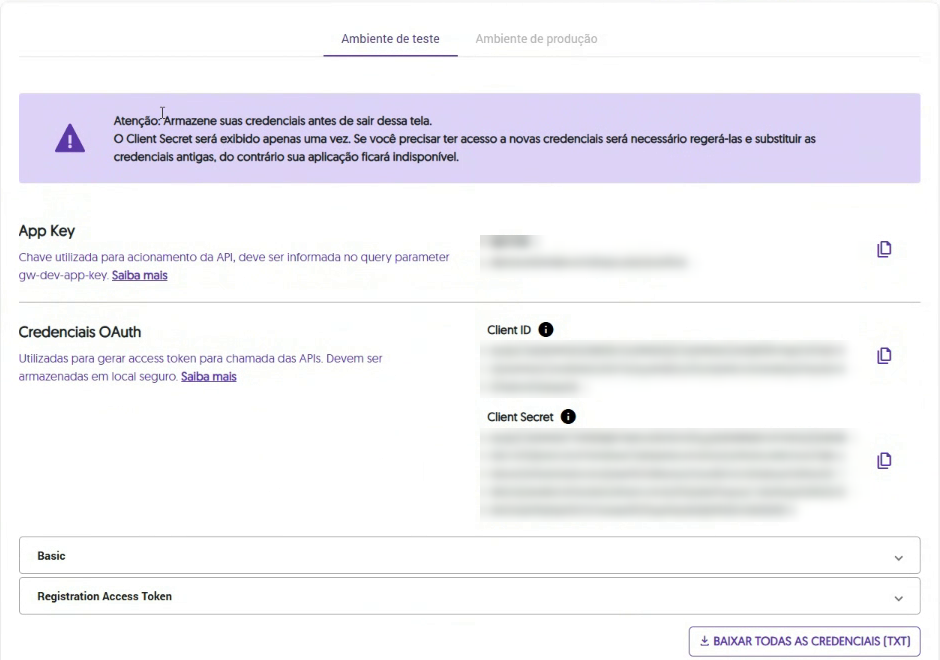
O Client Secret não pode ser consultado depois que você sai da tela. Os campos Basic e Registration Access Token que aparecem na mesma tela não são usados no Cidadão Web.
Etapa 3: Configurar o convênio no Cidadão Web
Combinações que habilitam o BB Pay Arrecadação
A seção Configurações de Pagamento com Cartão (BB Pay) só aparece no cadastro do convênio quando banco e layout de cobrança formam uma das combinações abaixo:
| Banco | Layout de cobrança | BB Pay Arrecadação disponível? |
|---|---|---|
| 000 - FEBRABAN | 1 - Prefeituras | Sim |
| 001 - Banco do Brasil | 1 - FEBRABAN - Prefeituras | Sim |
| 001 - Banco do Brasil | 1 - FEBRABAN - Prefeituras + Realizar emissão de boleto registrado com Pix pelo Cidadão Web Fly com Tipo de cobrança = Pix sem registro | Sim |
| 001 - Banco do Brasil | 1 - FEBRABAN - Prefeituras + Realizar emissão de boleto registrado com Pix pelo Cidadão Web Fly com Tipo de cobrança = Registro + Pix | Não |
| Outros bancos ou layouts | — | Não |
Boleto registrado + Pix não convive com o BB Pay Arrecadação. No convênio do Banco do Brasil, se o Tipo de cobrança for Registro + Pix, a seção do BB Pay Arrecadação é ocultada e o pagamento com cartão não pode ser configurado. Para usar o BB Pay Arrecadação junto com o Pix, o tipo de cobrança precisa ser Pix sem registro.
Pix e cartão podem cair em bancos diferentes. No convênio 000 - FEBRABAN, a opção Realizar configuração do Pix pelo Cidadão Web Fly aceita apenas Santander e Banrisul como bancos para o Pix. Essa configuração pode conviver com o BB Pay Arrecadação: nesse caso, o contribuinte pode pagar por Pix (recebido no Santander ou no Banrisul) ou por cartão (recebido pelo Banco do Brasil). É um comportamento esperado.
Cadastrar o convênio
- No Menu do sistema, acesse Cadastros > Convênios.
- Clique em Novo.
- Preencha Descrição e Modelo.
- Em Receita, clique na lupa e selecione a receita que poderá ser paga com cartão (ex.: IPTU).
- Em Banco, selecione 000 - FEBRABAN ou 001 - Banco do Brasil.
- Preencha Número do convênio, Agência, DV, Conta e DV.
- Em Layout de cobrança, selecione o layout de acordo com o banco escolhido (veja a tabela acima).
- Se o banco for 001 - Banco do Brasil, preencha o Cód. cedente. O campo é obrigatório para os layouts FEBRABAN.
- Em Liberado para uso, selecione a opção desejada.
- Em Controla validade, selecione Sim e informe a Quantidade de dias.
- Preencha os demais campos do convênio (Informações para o pagamento e Instruções de pagamento) conforme o padrão da entidade.
Não deixe o campo Controla validade sem preenchimento. Sem ele, o código de barras da guia é considerado inválido e o pagamento com cartão não é concluído.
|
|---|
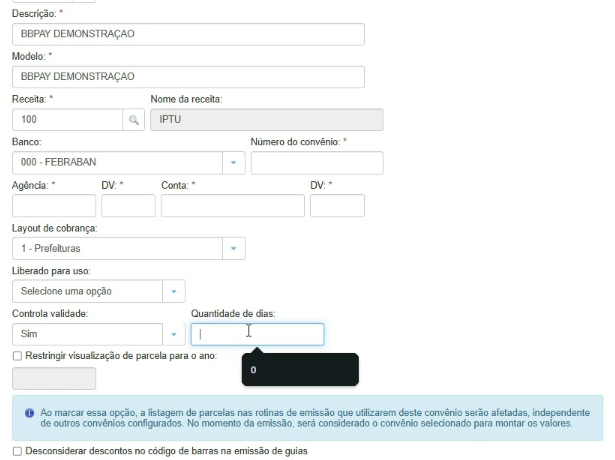
Preencher os dados do BB Pay Arrecadação
- Na seção Configurações de Pagamento com Cartão (BB Pay), marque Habilitar pagamento de guias com cartão (BB Pay).
- Preencha os campos com os dados gerados no Portal Developers BB:
- Client ID (BB Pay): o Client ID.
- Client Secret (BB Pay): o Client Secret.
- Chave de aplicativo (gw-app-key): a App Key.
- Em Ambiente para envio, selecione Produção.
- Clique em Buscar certificado.
- Na janela Envio de certificado, clique em Adicionar e selecione o arquivo PFX original do certificado digital da entidade (até 1 MB).
- Clique em Enviar. O nome do arquivo aparece no campo Certificado para envio (BB Pay).
- Em Senha do certificado, informe a senha do arquivo.
- Clique em Salvar.
|
|---|
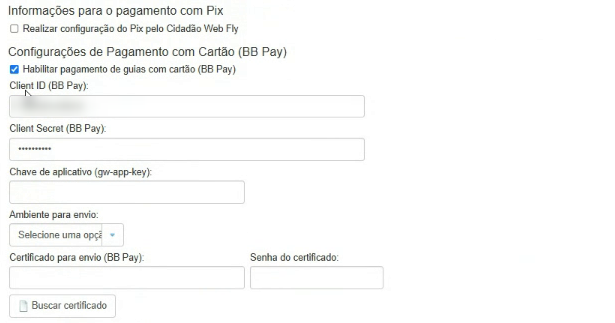
|
|---|
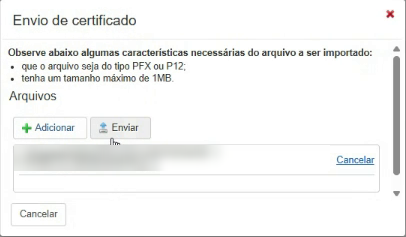
Etapa 4: Vincular o convênio às rotinas de emissão
O botão Pagar com cartão só aparece para o contribuinte nas rotinas que usam um convênio com BB Pay Arrecadação habilitado.
- No Menu do sistema, acesse Configurações > Guias e abra a rotina desejada: Guias de alvará, Guias diversas, Guias IPTU, Guias ISS, Guia unificada, Situação do contribuinte ou Situação do referente.
- Na seção Convênios, informe o convênio cadastrado na Etapa 3:
- Guias IPTU, Guias ISS e Guias de alvará: clique em Novo e informe o código do convênio.
- Guias diversas, Situação do contribuinte e Situação do referente: clique em Novo e informe o tipo de lançamento, a receita (uma receita específica ou 9 para todas) e o código do convênio.
- Guia unificada: informe o código do convênio no campo Código. Esta rotina aceita apenas um convênio.
- Em Pagamento com cartão de crédito, mantenha desmarcada a opção Permitir realizar pagamento de guias com a utilização de cartão de crédito (veja a regra abaixo).
- Clique em Salvar. A mensagem Os dados foram gravados com sucesso! confirma a gravação.
|
|---|
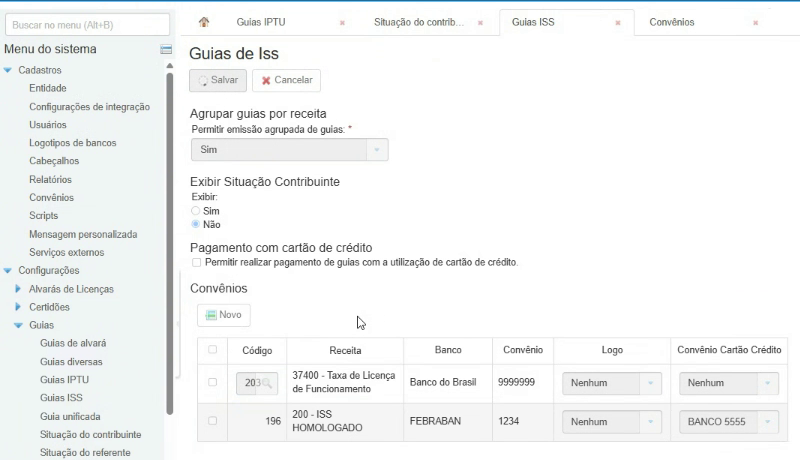
Regra: BB Pay Arrecadação e cartão na rotina não funcionam juntos
O pagamento com cartão configurado na própria rotina (modelo anterior, em Pagamento com cartão de crédito) e o BB Pay Arrecadação (configurado no convênio) não podem estar ativos ao mesmo tempo. O sistema verifica isso automaticamente nas situações abaixo:
| Quando você tenta… | O sistema exibe |
|---|---|
| Habilitar o BB Pay Arrecadação em um convênio que já está vinculado a uma rotina com pagamento com cartão ativo | “Não é possível habilitar o cartão BB Pay: já existe recurso vinculado a este convênio com pagamento por cartão (por recurso) ativo. Desative o cartão no recurso antes.” |
| Habilitar o pagamento com cartão em uma rotina que já tem um convênio com BB Pay Arrecadação ativo | “Não é possível habilitar o pagamento com cartão neste recurso: já existe convênio vinculado com o cartão BB Pay ativo. Desative o cartão BB Pay no convênio antes.” |
| Vincular a uma rotina um convênio com BB Pay Arrecadação ativo, estando marcada a opção Permitir realizar pagamento de guias com a utilização de cartão de crédito | “Não é possível vincular um convênio com cartão BB Pay ativo a um recurso com pagamento por cartão habilitado. Desative o pagamento com cartão no recurso ou o cartão BB Pay no convênio.” |
|
|---|
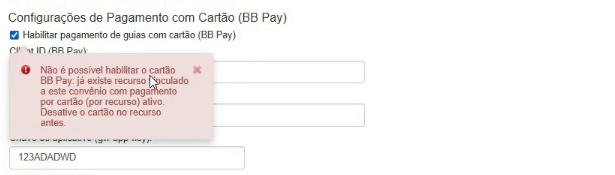
|
|---|
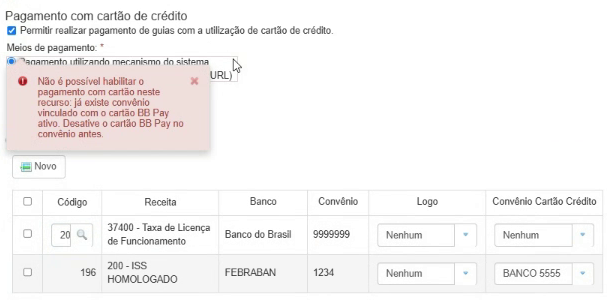
Para resolver, escolha um dos modelos:
- Usar o BB Pay Arrecadação: na rotina, desmarque Permitir realizar pagamento de guias com a utilização de cartão de crédito e salve. Depois, habilite o BB Pay Arrecadação no convênio.
- Manter o modelo anterior: no convênio, desmarque Habilitar pagamento de guias com cartão (BB Pay) e salve.
Como funciona o pagamento para o contribuinte
Pagar com cartão
- Na rotina de emissão (ex.: Situação do contribuinte ou Guias diversas), o contribuinte seleciona os lançamentos e as parcelas que quer pagar.
- Clica em Pagar com cartão.
- O sistema exibe a mensagem Aguarde… Estamos verificando as parcelas selecionadas e preparando o pagamento com cartão. Não feche esta página.
|
|---|
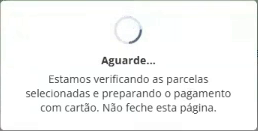
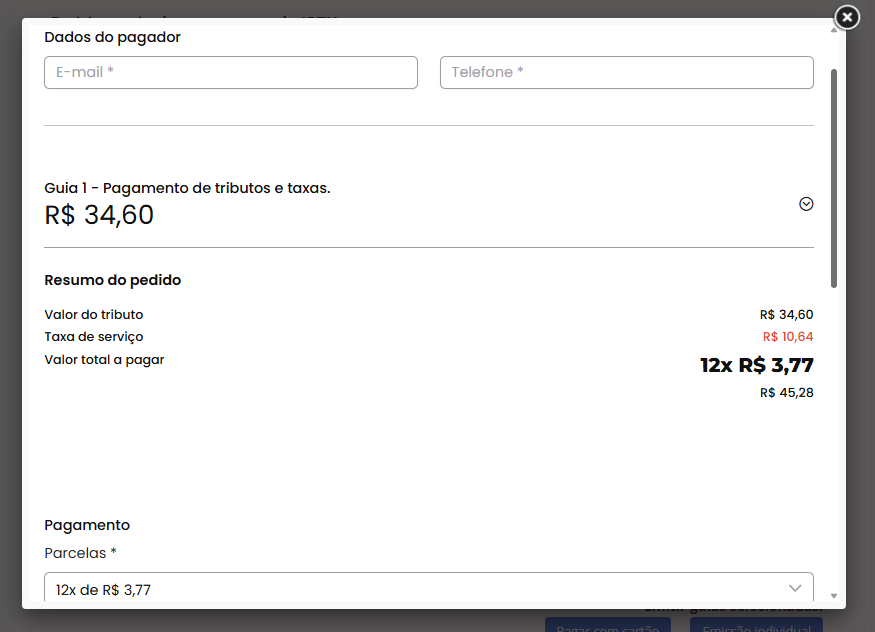
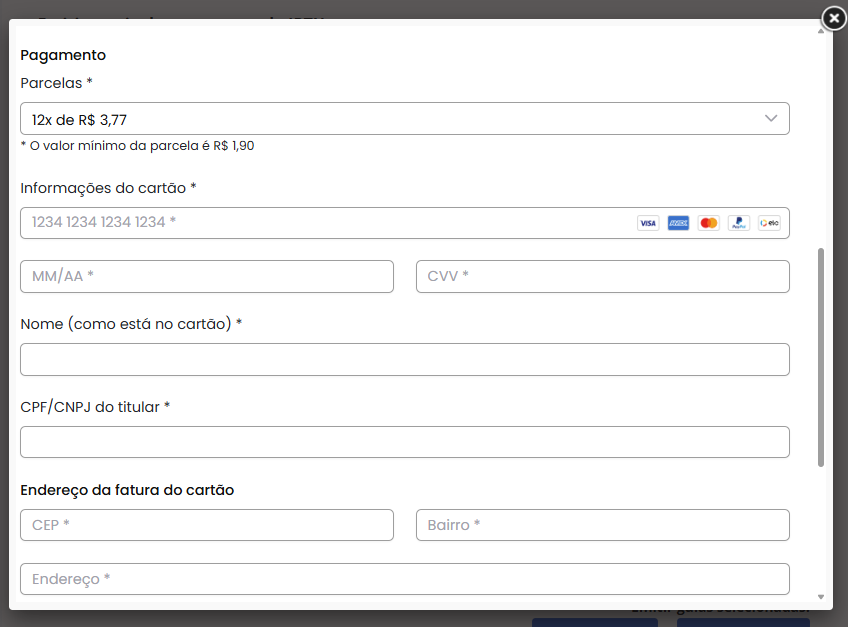
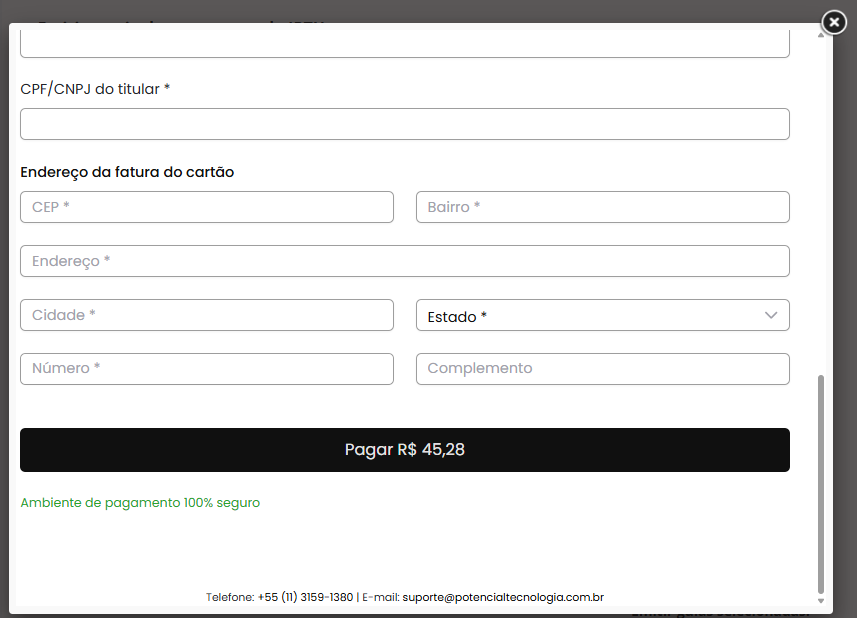
- Se tudo estiver certo, o contribuinte é direcionado para a tela de pagamento do Banco do Brasil, onde informa os dados do cartão.
|
|---|
|
|---|
|
|---|
Lançamentos que não aceitam cartão
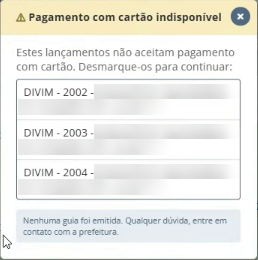
Se algum lançamento selecionado não pertencer a um convênio com BB Pay Arrecadação, o sistema não emite nenhuma guia e exibe a janela Pagamento com cartão indisponível, com a lista dos lançamentos que precisam ser desmarcados:
- Este lançamento não aceita pagamento com cartão. Desmarque-o para continuar.
- Nenhuma guia foi emitida. Qualquer dúvida, entre em contato com a prefeitura.
Depois de desmarcar os lançamentos listados, o contribuinte clica de novo em Pagar com cartão.
|
|---|
A entidade decide quais receitas aceitam cartão: basta habilitar o BB Pay Arrecadação apenas nos convênios dessas receitas. As demais continuam disponíveis em Emissão individual e, quando ativa na entidade, em Emissão agrupada.
Convênios diferentes: pagamento em etapas
Lançamentos de convênios bancários diferentes (por exemplo, IPTU em um convênio do Banco do Brasil e outra receita em um convênio FEBRABAN) não podem ser pagos juntos, porque cada convênio pode ter credenciais e contas diferentes. Nesse caso, o sistema exibe a janela Pague em etapas separadas, com os lançamentos organizados em Grupo 1, Grupo 2 e assim por diante:
- Os lançamentos selecionados são de convênios bancários diferentes. Pague juntos apenas os de um mesmo grupo.
O contribuinte deve pagar um grupo de cada vez.
Receitas diferentes que usam o mesmo convênio podem ser pagas juntas normalmente.
|
|---|
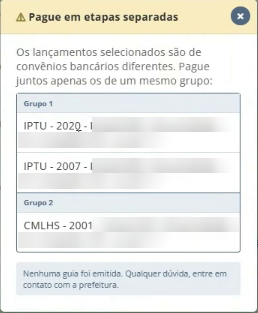
Se algum dos lançamentos selecionados não tiver BB Pay Arrecadação, o sistema exibe primeiro a janela Pagamento com cartão indisponível. Nesse caso, ela também pode mostrar os grupos, para que o contribuinte resolva tudo de uma vez.
Limite de 50 guias por pagamento
O Banco do Brasil aceita no máximo 50 guias por pagamento. Cada parcela selecionada gera uma guia. Quando a seleção passa de 50, o botão Pagar com cartão fica indisponível.
O limite de 50 guias é uma regra do Banco do Brasil e não pode ser alterado no Cidadão Web. Se o contribuinte precisar pagar mais de 50 parcelas, oriente-o a dividir o pagamento em mais de uma etapa.
Falha na comunicação com o Banco do Brasil
Se o Banco do Brasil não responder no momento do pagamento, o sistema exibe a mensagem Não foi possível iniciar o pagamento com cartão neste momento. Tente novamente mais tarde ou procure a prefeitura.
Perguntas frequentes
Onde adquiro o certificado digital?
O certificado digital é adquirido no painel do Banco do Brasil. É esse certificado que você envia no Portal Developers BB (Etapa 2) e no cadastro do convênio no Cidadão Web (Etapa 3).
Qual modelo de certificado devo usar?
Use o arquivo PFX original do certificado. O painel também oferece a opção de certificado manipulado, mas ela não deve ser usada.