07/07/2026
Cobrança via Pix pelo Banco Sicoob no Cidadão Web
Adicionamos a modalidade de recebimento via Pix para quem utiliza o Banco Sicoob, eliminando a espera pela compensação bancária e permitindo a liquidação imediata das receitas. Assim, o acerto de tributos e taxas fica mais simples e o fluxo de caixa da entidade fica mais ágil tanto para o órgão público quanto para o cidadão.
Agora o sistema permite gerar cobranças via Pix para convênios com o Banco Sicoob. Além do boleto tradicional, é possível emitir um QR Code dinâmico com quitação instantânea, que o cidadão lê direto pelo aplicativo do banco no celular. A integração usa a API Cobrança Bancária (v3) do Sicoob para emissão e conciliação.
As opções de Pix só ficam visíveis e disponíveis após a seleção do Banco Sicoob no cadastro do convênio.
Como configurar
O processo de ativação envolve etapas no Portal do Desenvolvedor Sicoob e no sistema Cidadão Web.
1. Criação do aplicativo no Portal Developers Sicoob
O responsável técnico da entidade precisa gerar as credenciais de acesso junto ao banco:
- Acesse o Portal Developers Sicoob e crie o cadastro (Pessoa Jurídica ou Pessoa Física). Se já tiver cadastro, faça login.
- Clique em Gerar aplicativo e depois em Ok, continuar.
- Faça login com os dados da cooperativa e autorize com o segundo fator de autenticação enviado no aplicativo Sicoob.
- Preencha Nome do aplicativo, Descrição do aplicativo e Conta corrente, e clique em Prosseguir.
- Na etapa de segurança, informe o certificado digital A1 (ICP Brasil) — apenas a chave pública no formato
.PEM,.CRTou.CER. - Selecione a API Cobrança Bancária e clique em Prosseguir.
- Confirme os dados e clique em Criar aplicativo.
Para contas Pessoa Jurídica, o aplicativo fica com status Pendente e precisa ser autorizado pelos responsáveis pela conta no App Sicoob ou no Sicoobnet Empresarial, em Transações Pendentes / Detalhamento > Autorização para Uso de APIs. Só depois disso a credencial client id fica pronta para uso.
O passo a passo completo, com telas, está no manual Criação de aplicativo no Portal Developers.
2. Extração da chave pública do certificado
A etapa anterior exige apenas a chave pública do certificado. Se você tem o arquivo .pfx ou .p12, é preciso extrair a chave pública em formato .pem antes de subir no portal. O procedimento oficial, via OpenSSL, está no guia Como exportar o certificado para gerar o aplicativo, disponível na documentação do Sicoob em Segurança > Certificado Digital.
3. Configuração no Cidadão Web
Com o aplicativo criado e as credenciais em mãos, finalize a ativação no sistema:
- Acesse o menu Cadastro > Convênios.
- Selecione ou adicione o Banco Sicoob (756- BANCOOB).
|
|---|
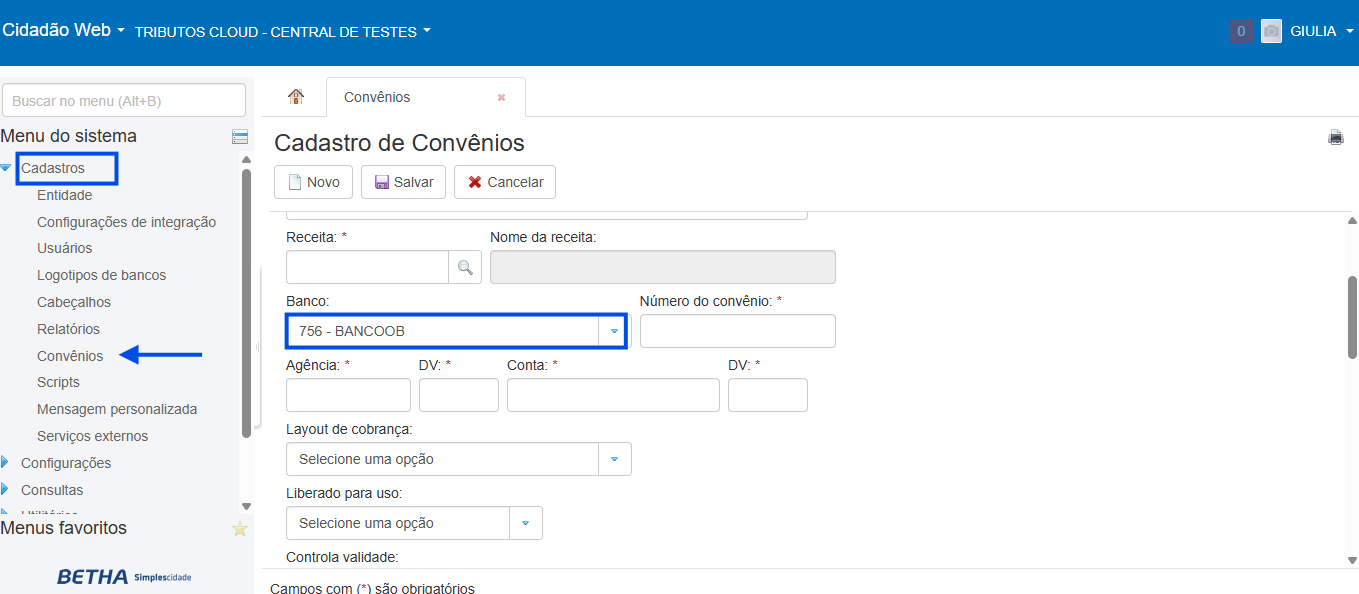
- Preencha os campos obrigatórios de configuração: Moeda, Carteira e Modalidade.
- Preencha o campo de instruções de pagamento com limite de 40 caracteres.
- Faça o upload do certificado digital, arquivo PFX ou P12, com no máximo 1 MB.
- Habilite a Modalidade de Pix e defina a validade e a liberação de uso conforme a entidade.
- Clique em Salvar.
Emissão da guia com Pix
Após a configuração, o cidadão pode utilizar a funcionalidade nas guias integradas ao convênio: PTU, ISS, guia unificada, situação do contribuinte, guias diversas, alvará e solicitações de serviço.
- No portal do contribuinte, selecione o débito ou solicite a emissão da guia informando um CPF/CNPJ válido.
- O sistema registra a transação na API Cobrança Bancária (v3) do Sicoob e exibe o QR Code dinâmico na tela de emissão, através do relatório padrão Pix.
- O cidadão lê o QR Code pelo aplicativo do banco e o pagamento é quitado de forma instantânea.
Para modelos de relatório personalizados, pode ser necessário editar o relatório no Cidadão Web para incluir o campo do QR Code.
Serviço temporariamente indisponível. Se a API do Banco Sicoob retornar erro ou estiver fora do ar no momento da emissão, o sistema interrompe a operação e exibe uma mensagem informando que o serviço está temporariamente indisponível. Basta tentar novamente em seguida.
Dúvidas sobre o cadastro de convênios no Cidadão Web? Consulte o artigo clicando aqui.
01/07/2026
Permitido o cadastramento de CNPJ alfanumérico
Tendo em vista o comunicado da Receita Federal de que a partir de julho/2026 o CNPJ adotará o formato alfanumérico, informamos que o sistema Cidadão Web foi atualizado e já está adaptado para receber/cadastrar a nova tipologia adotada.
Todos os campos, cadastros e filtros foram devidamente ajustados, assim como os respectivos Service Layers. Ressalta-se que os CNPJ’s existentes (formato numérico) não sofrerão alterações, a nova tipologia será aplicada apenas para novas inscrições.
Para mais informações acerca do novo formato adotado pela Receita Federal, clique aqui.