Março
Comunicados realizado em 18/03/2026
Persistência de filtros na ferramenta Documentos
Anteriormente, ao realizar uma busca por documentos específicos utilizando os filtros de pesquisa, a seleção era perdida sempre que o usuário acessava um documento para análise ou assinatura. Ao retornar à tela de listagem, o sistema exibia novamente a lista completa, obrigando o usuário a refazer o filtro repetidamente. Para otimizar o fluxo de trabalho e economizar tempo, implementamos a persistência desses filtros.
Agora, os filtros aplicados nas abas de acompanhamento de documentos permanecem ativos mesmo após o usuário navegar para fora da lista ou realizar ações nos arquivos. O sistema "lembra" da sua pesquisa, permitindo que você entre e saia dos documentos sem perder o critério de busca selecionado.
A funcionalidade já está ativa nas abas Para Assinar, Em Andamento e Finalizados.
- Acesse a ferramenta de assinador e escolha a aba desejada.
- Utilize o campo de busca ou os filtros disponíveis (como pesquisar por documentos enviados por uma pessoa específica).
- Clique no documento para analisar ou assinar.
- Ao finalizar a ação e retornar para a lista, os resultados filtrados continuarão aparecendo na tela.
|
|---|
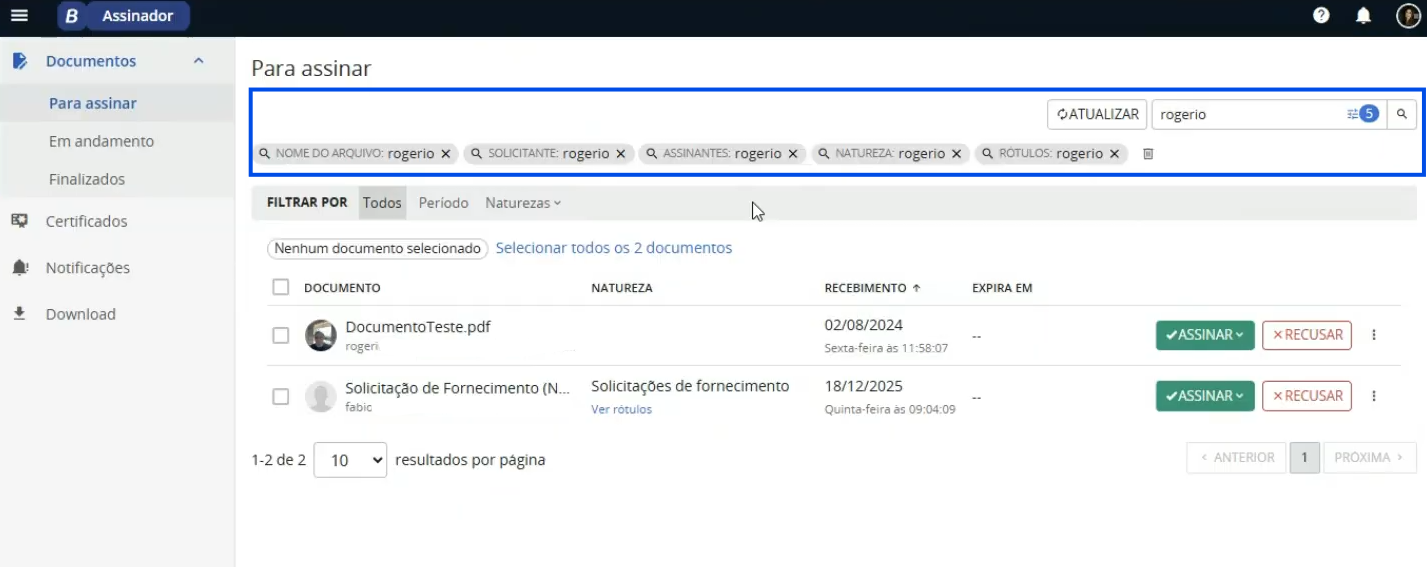
- Para visualizar todos os documentos novamente, basta apagar o texto do filtro e clicar em Atualizar (ou limpar a seleção).
Identificação visual de arquivos nos documentos
Para tornar a gestão de documentos mais intuitiva, implementamos uma nova sinalização visual no sistema. Anteriormente, era necessário abrir um documento ou trâmite para identificar o formato do arquivo anexado. Com esta atualização, você poderá identificar a extensão do arquivo (PDF, Word, Imagens, etc.) instantaneamente, facilitando a triagem e a tomada de decisão no dia a dia.
Agora, o sistema exibe ícones representativos para cada tipo de arquivo diretamente nas listagens e nos detalhes dos documentos. Além disso, ao passar o mouse sobre o ícone, um balão de texto informativo indicará a extensão exata do arquivo.
|
|---|
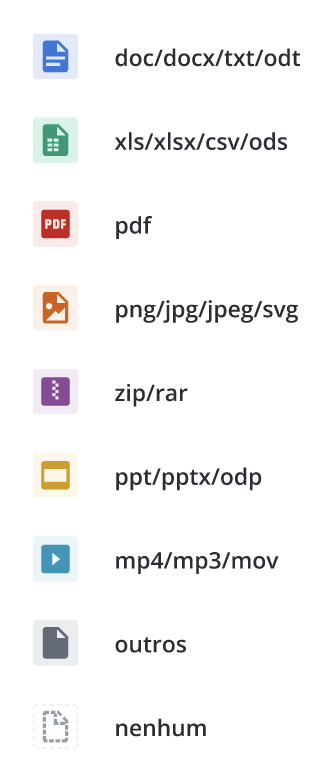
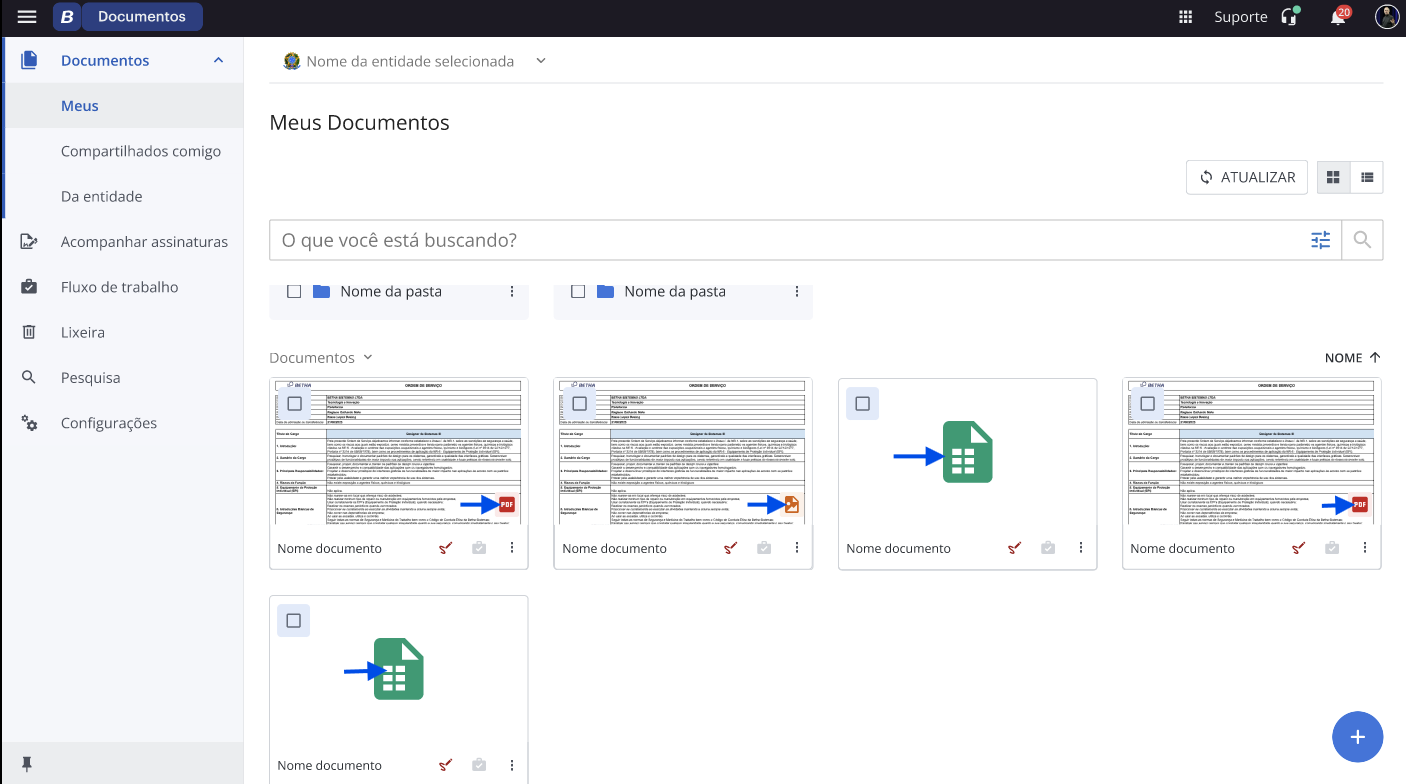
A visualização dos ícones se adapta conforme o modo de exibição escolhido e o tipo de arquivo:
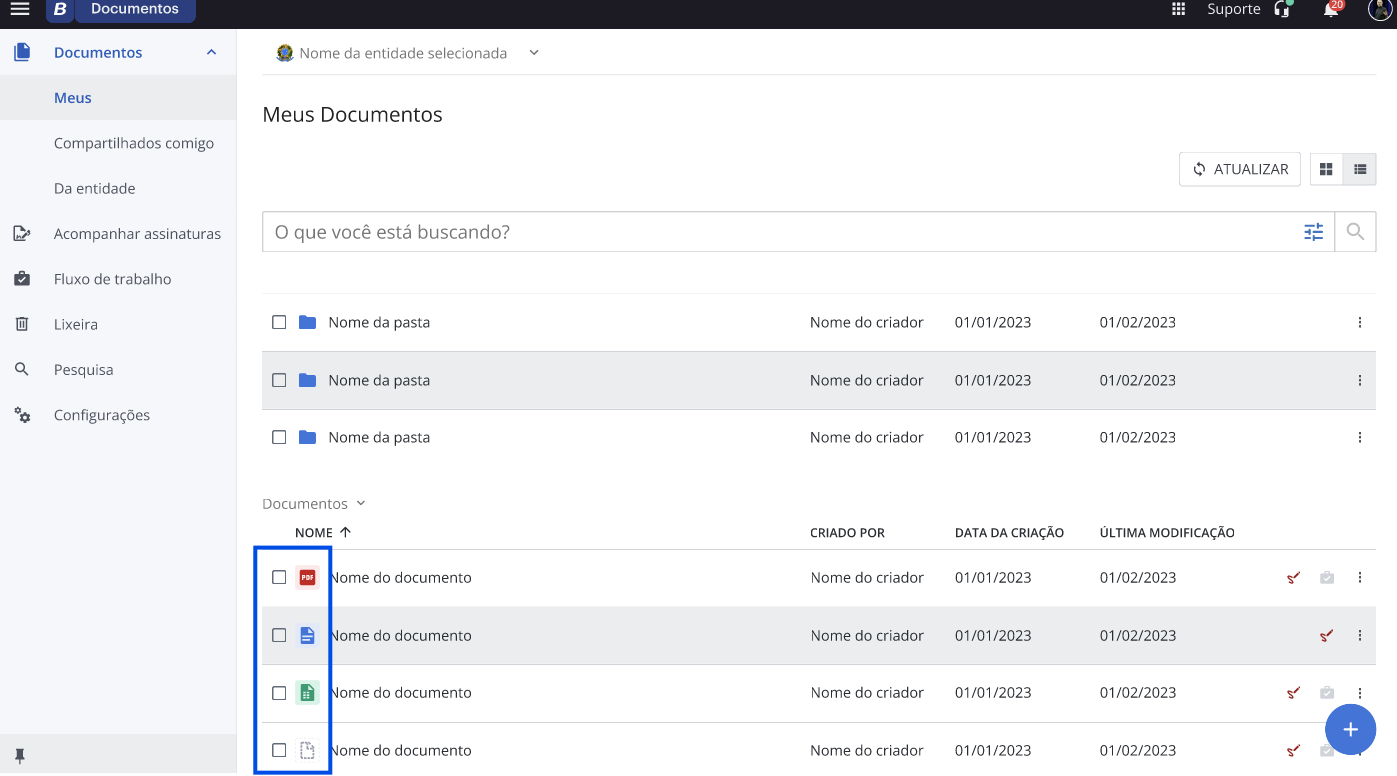
No Explorador e Lixeira (modo lista):
O ícone correspondente ao formato do anexo aparecerá logo ao lado do nome do documento nos menus Meus, Compartilhados comigo, Da entidade e Lixeira.
|
|---|
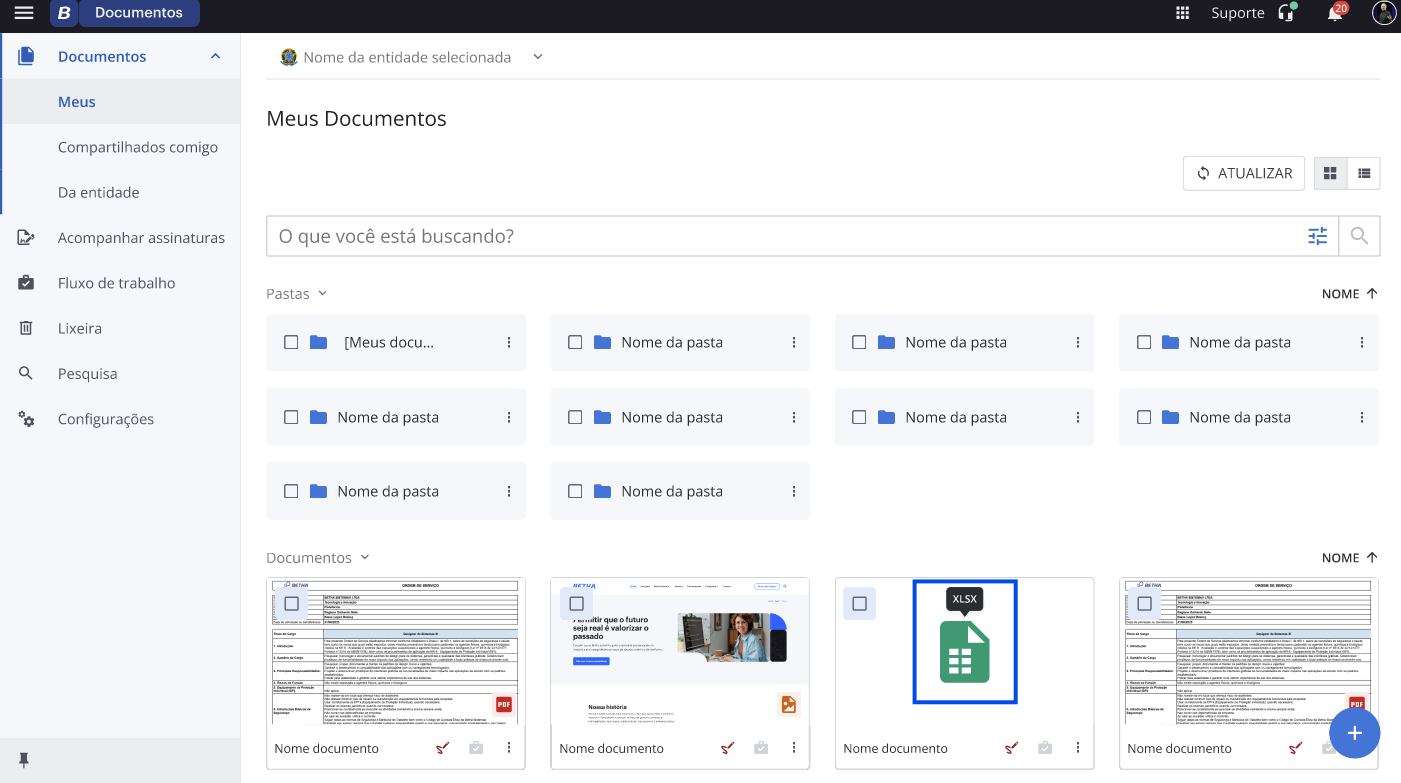
No Explorador e Lixeira (modo grade/cards):
- Arquivos visuais (PDF, PNG, JPG, JPEG): o ícone é posicionado no canto superior direito do card.
- Outros formatos (planilhas, textos, ZIP, etc.): o ícone representativo é exibido centralizado no card para facilitar a leitura.
|
|---|
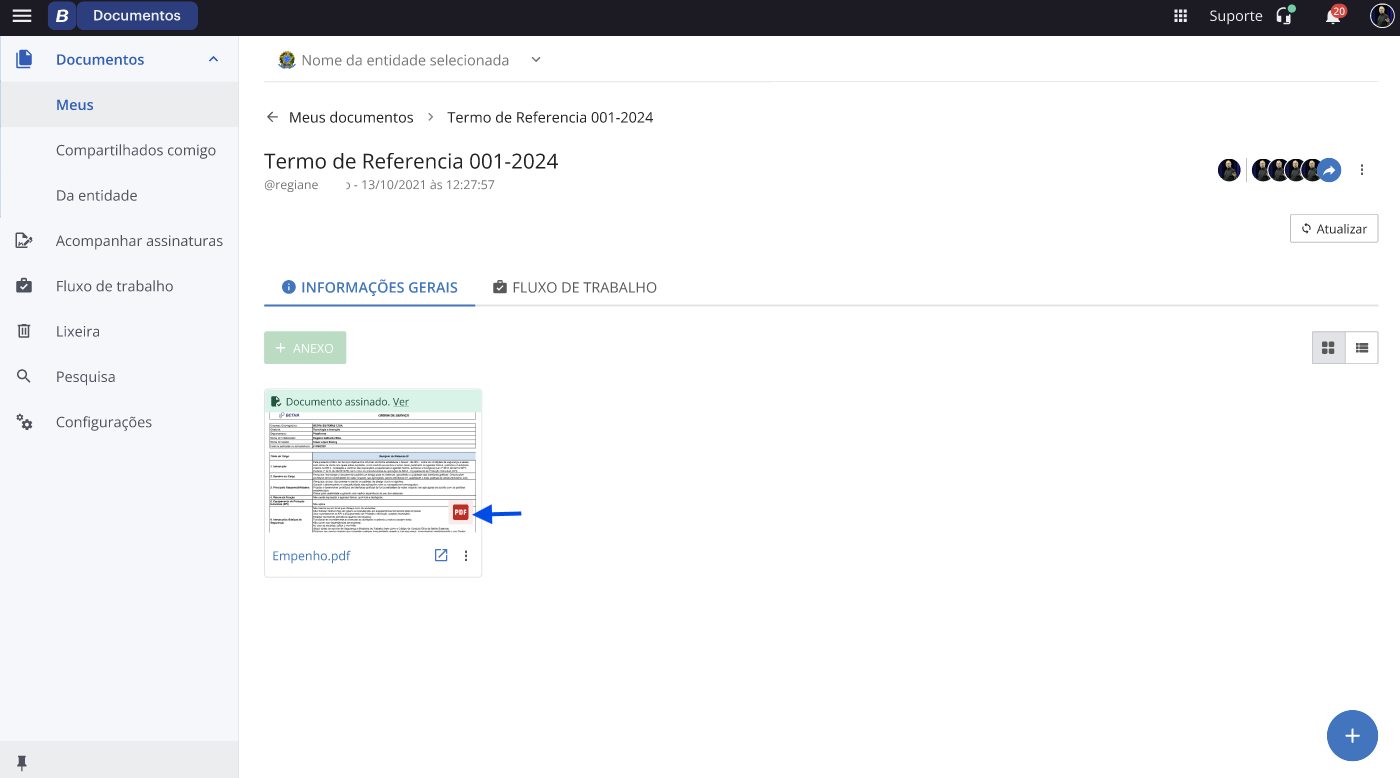
Nos detalhes do documento:
Ao abrir um documento específico, você também verá a identificação visual no topo ou no centro da área de visualização, seguindo a mesma lógica de tipos de arquivo mencionada acima.
|
|---|
Consulta da Extensão:
Basta posicionar o ponteiro do mouse sobre o ícone para que o sistema exiba a extensão (ex: PDF, DOCX, XLSX).
|
|---|