Solicitações
Solicitações
As solicitações funcionam como a porta de entrada para os processos digitais da entidade. Elas permitem que usuários (administradores ou não) cadastrem, executem e acompanhem a tramitação de demandas complexas que exigem uma sequência de etapas e múltiplos responsáveis.
Tipos de Solicitação
O comportamento de uma solicitação dentro do Conecta muda completamente dependendo da sua configuração de origem nas Configurações Gerais:
-
Solicitação Comum (sem vínculo): se o tipo de envio não estiver associado a um processo do Betha BPM, o sistema gerará uma tarefa simplificada dentro do Conecta. Ela não possuirá linha do tempo avançada, histórico de transição ou formulários estruturados.
-
Solicitação de Processo Digital (vinculada ao BPM): quando o tipo de envio está associado a um fluxo do Betha BPM, a solicitação herda todo o desenho do processo, incluindo prazos, automações de scripts e formulários dinâmicos.
Abertura de Solicitação e Formulários Dinâmicos
Para iniciar uma nova solicitação, clique no botão azul flutuante (+) no canto inferior direito da tela e selecione o modelo de processo desejado.
|
|---|
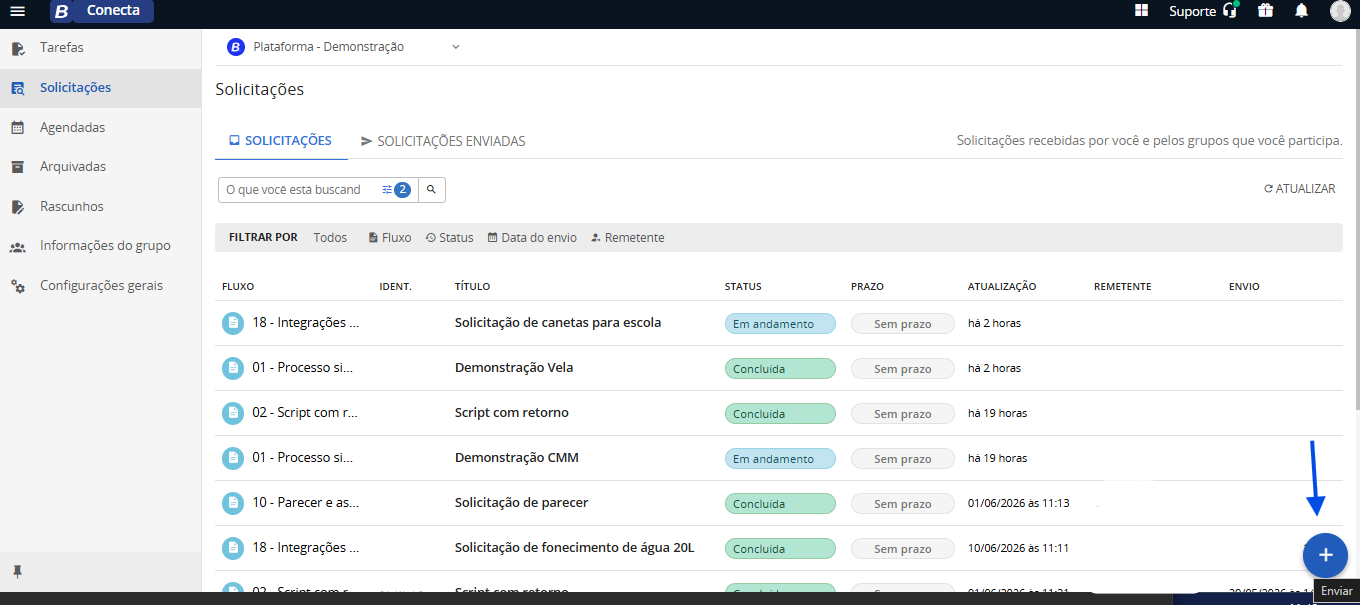
Ao selecionar uma solicitação vinculada ao BPM, os campos exibidos na tela (como caixas de texto, seleções múltiplas ou uploads) são renderizados dinamicamente com base no Formulário Inicial configurado para aquela etapa no desenho do processo. Portanto, as informações obrigatórias mudam de acordo com o processo escolhido (ex: uma Solicitação de Compras exigirá campos diferentes de uma Abertura de Processo Seletivo).
Preencha os dados do formulário e clique em Enviar. O processo será iniciado e gerará um número de identificação sequencial exclusivo (ex: ID-SC-001).
Acompanhamento e linha do tempo do processo
Ao acessar uma solicitação em andamento, o sistema exibe uma interface de controle especializada, projetada para o acompanhamento detalhado de todas as fases do processo digital. No topo da página, são apresentados o identificador gerado (ex: PI-16-2026), o título da solicitação, o modelo do processo originário do BPM (ex: 18 - Integrações - Execução de despesa) e uma etiqueta com a situação geral da demanda (ex: Em andamento).
|
|---|
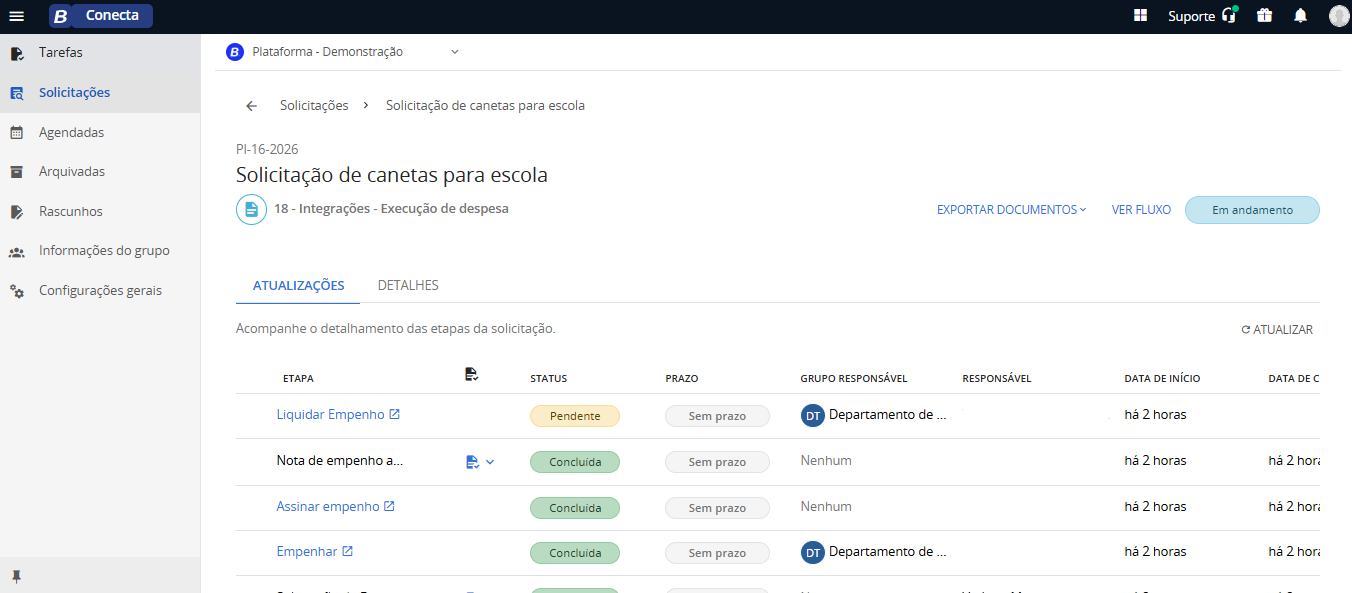
A interface reúne ferramentas específicas de gerenciamento e histórico:
-
Botão EXPORTAR DOCUMENTOS: permite extrair de forma consolidada os arquivos e relatórios que foram gerados ou anexados ao longo da tramitação do processo.
-
Botão VER FLUXO: abre um painel lateral dinâmico que exibe o mapa do fluxo em ordem cronológica. Por meio dele, é possível rastrear visualmente o caminho percorrido pela demanda, identificar a etapa atual de retenção e verificar os usuários que interagiram em cada fase.
-
Aba ATUALIZAÇÕES: centraliza o monitoramento do ciclo de vida da solicitação. Esta aba exibe uma tabela estruturada com o andamento de cada fase do processo, contendo as seguintes colunas de controle:
-
ETAPA: nome específico da fase ou tarefa (ex: Liquidar Empenho, Nota de empenho). Os itens ativos possuem links diretos para a execução.
-
ÍCONE DE FORMULÁRIO: indica a existência de um formulário preenchido ou pendente atrelado à etapa, permitindo a abertura de menus de contexto.
-
STATUS: situação atual de cada tarefa (ex: Pendente, Concluída).
-
PRAZO: limite temporal configurado para a conclusão da ação (ex: Sem prazo).
-
GRUPO RESPONSÁVEL: exibe o grupo de trabalho encarregado pela triagem ou execução da fase (ex: Departamento de TI).
-
RESPONSÁVEL: nome do servidor específico que assumiu ou executou a tarefa.
-
DATA DE INÍCIO / DATA DE CONCLUSÃo: registro de data e hora relativos ao acionamento e finalização de cada etapa (ex: há 2 horas).
-
-
Botão ATUALIZAR: localizado logo acima do grid de etapas, permite recarregar os dados da tabela em tempo real para verificar se houve novas interações de outros usuários ou processamento de scripts em segundo plano.
-
Aba DETALHES: agrupa e centraliza todas as informações e dados consolidados que foram informados pelo solicitante no formulário inicial durante a abertura da solicitação.
Caixa de gestão e delegação de tarefas (visão do gestor)
Quando o desenho do processo no BPM direciona uma etapa para um Grupo de Trabalho (e não para uma pessoa específica), a demanda entra em uma fila de atendimento comum.
Cabe ao Gestor do Grupo acessar o Conecta para organizar e distribuir essa carga de trabalho, criando a sua rotina de gerenciamento:
-
Fila de espera: enquanto a tarefa do processo não for delegada a um servidor específico, ela permanecerá listada na aba Todas as tarefas do grupo, invisível na caixa pessoal dos membros.
-
Filtragem por grupo: o gestor pode filtrar a listagem selecionando os grupos pelos quais responde (ex: filtrar apenas demandas de "Departamento de Compras") para criar uma visão limpa da sua fila de triagem.
-
Delegação: para tirar a tarefa da fila geral e formalizar a responsabilidade, o gestor deve acessar a solicitação e atribuir um responsável direto.
Assim que o gestor delega a tarefa, ela é movida automaticamente para a caixa de entrada Minhas tarefas do servidor escolhido, notificando-o sobre a nova demanda sob sua responsabilidade.