Módulo Cidadão
Neste ambiente você encontrará informações detalhadas sobre o Módulo Cidadão do sistema Protocolo (Cloud). São orientações sobre as aberturas dos processos que visam auxiliar o contribuinte/prestador de serviços ao cadastrar um processo no seu dia a dia.
Forma de acesso ao sistema
Acesse o sistema Protocolo (Cloud) por meio do endereço protocolo.betha.cloud, informe o seu usuário e senha previamente cadastrados na central do usuário e pressione o botão acessar para visualizar a ferramenta.
Possibilidade de acesso pelo login Gov.br
Ao acessar o sistema, o contribuinte deve clicar em Entrar com o gov.br. Os usuários terão acesso a algumas opções, que estão listadas a seguir:
Usuário gov.br localizado por CPF
Digite o número do CPF, em seguida, clique no botão Continuar e insira a senha do site. Após essa validação, o sistema será capaz de realizar o login de forma automática, assegurando que o CPF localizado no gov.br realmente corresponde a um usuário verificado.
Usuário localizado por e-mail
Caso o CPF informado não seja encontrado, mas haja um e-mail correspondente registrado, o sistema conduzirá a validação com base nessa informação. Isso permitirá que o sistema efetue o login e realize a verificação de identidade com o e.gov de maneira automatizada.
Usuário gov.br não localizado nem por CPF e nem por e-mail
Primeiramente, o sistema realizará uma consulta utilizando o CPF e, em seguida, tentará buscar informações por meio do e-mail. Caso não seja encontrada nenhuma informação devido à ausência de verificação prévia, uma imagem será exibida, perguntando ao usuário como ele deseja prosseguir. Ao selecionar a opção Efetuar login, você será direcionado para a tela de login, e receberá a notificação de que seus dados serão vinculados ao gov.br. Após efetuar o login na Central do usuário, seus dados serão automaticamente associados aos do gov.br.
Já ao selecionar a opção Criar novo usuário, o sistema irá importar automaticamente do gov.br o CPF, nome e e-mail do usuário. Em seguida, o próximo passo será inserir e confirmar uma senha. Após isso, basta clicar em Criar conta.
Ao acessar o sistema, você deve selecionar o módulo que você deseja acessar, o módulo administrativo (utilizado por servidores) ou o módulo cidadão (utilizado pelos contribuintes).
|
|---|
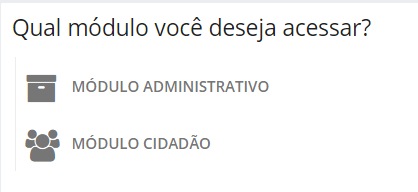
Após realizar o cadastro do seu usuário, o cidadão poderá ter acesso ao Módulo Cidadão, onde, de sua residência, poderá solicitar a abertura de um processo, esta solicitação, assim que enviada, chegará até os servidores para que os mesmos realizem o deferimento/indeferimento da mesma.
Visão geral do sistema
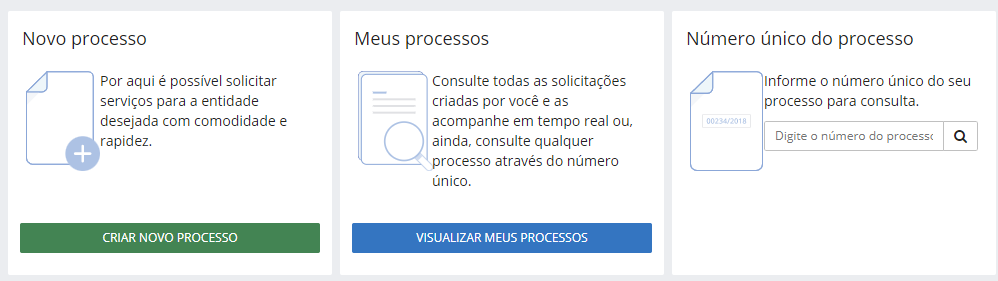
Realizado o acesso, a imagem demonstrada será a de abertura de um novo processo através do botão Criar novo Processo ou de visualizar as solicitações já realizadas através do botão Visualizar meus processos. Além disso, se você possuir o número único do processo em mãos, você poderá informá-lo para realizar a sua consulta.
|
|---|
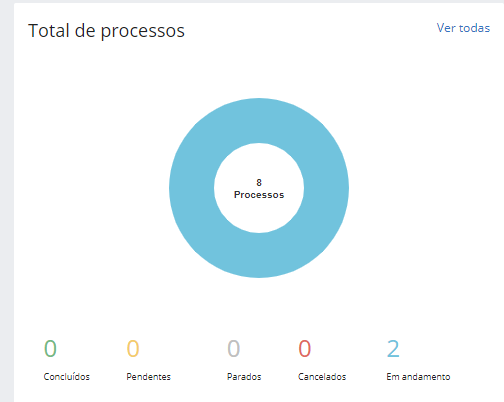
O cidadão também terá acesso a um gráfico, sinalizando o total de processos abertos por ele e os quantificando de acordo com suas respectivas situações: concluídos, pendentes, parados, cancelados e em andamento.
|
|---|
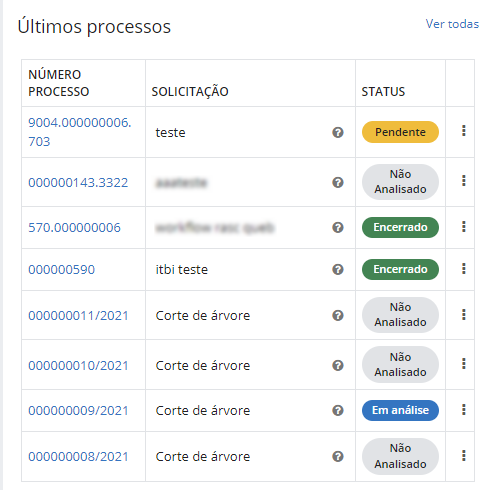
Além disso, será demonstrado no canto inferior do lado direito da tela, os últimos processos que foram abertos pelo cidadão.
|
|---|
Cadastrando solicitações
O cadastro de uma solicitação é realizado por meio do botão Criar novo processo, onde, de acordo com a solicitação desejada, é realizado o preenchimento das informações gerais sobre o processo, dos dados pessoais, anexado os documentos relacionados ao respectivo processo e feita a confirmação da sua solicitação.
|
|---|
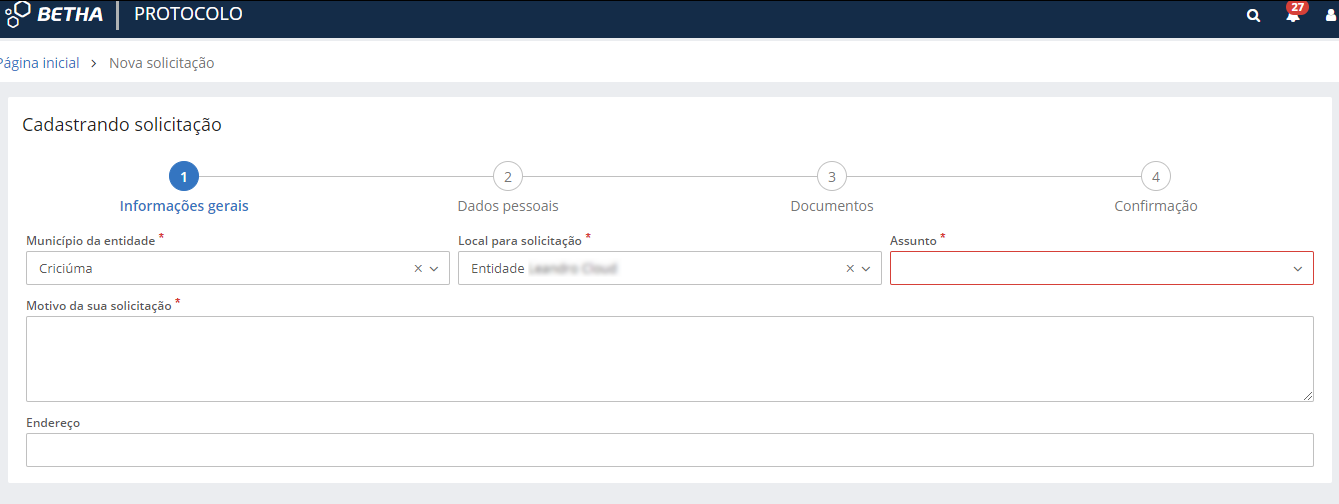
Existem diversas solicitações sobre diferentes assuntos que podem ser abertos pelos usuários, dentre eles, está a solicitação de ITBI, esta, possui alguns campos específicos referentes aos dados relacionados à transferência de um imóvel.
Abaixo, detalharemos o cadastro desta solicitação em específico, confira.
Solicitação de ITBI
No momento em que o assunto referente a solicitação de um ITBI é definido, a guia Dados pessoais é substituída por Informações do imóvel, sendo acrescentada também a guia Transferência de Imóvel.
|
|---|
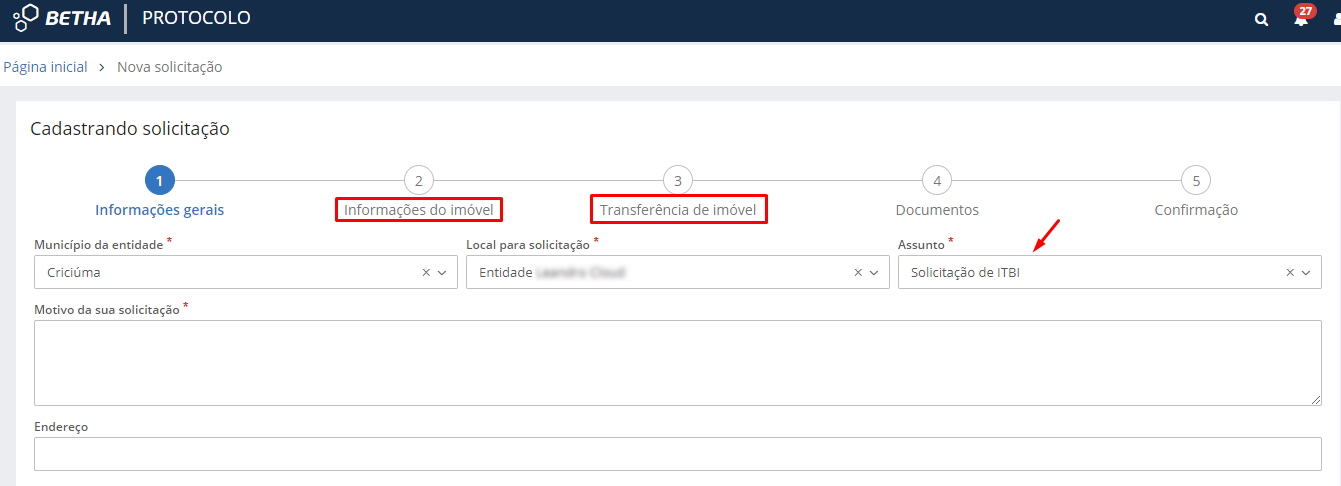
Primeiramente, devem ser preenchidos os dados referente ao Município da entidade que será feita a solicitação, o Local para solicitação que é a Prefeitura para a qual ela será enviada, o Assunto da mesma e o Motivo da solicitação, sendo todos esses de preenchimento obrigatório.
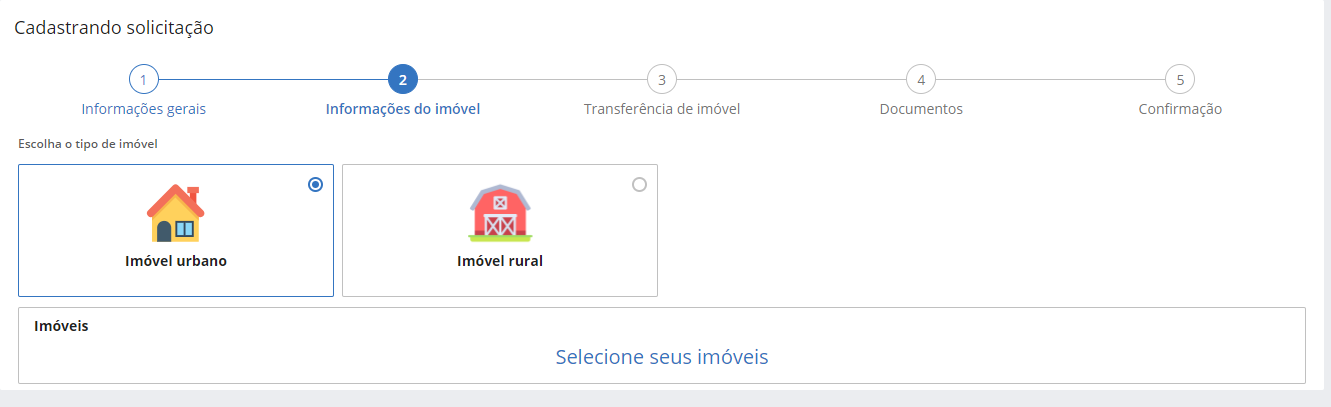
Nas Informações do Imóvel, o contribuinte irá informar se se trata de um Imóvel urbano ou um Imóvel rural e irá selecionar o imóvel (s) que fará parte da transferência.
|
|---|
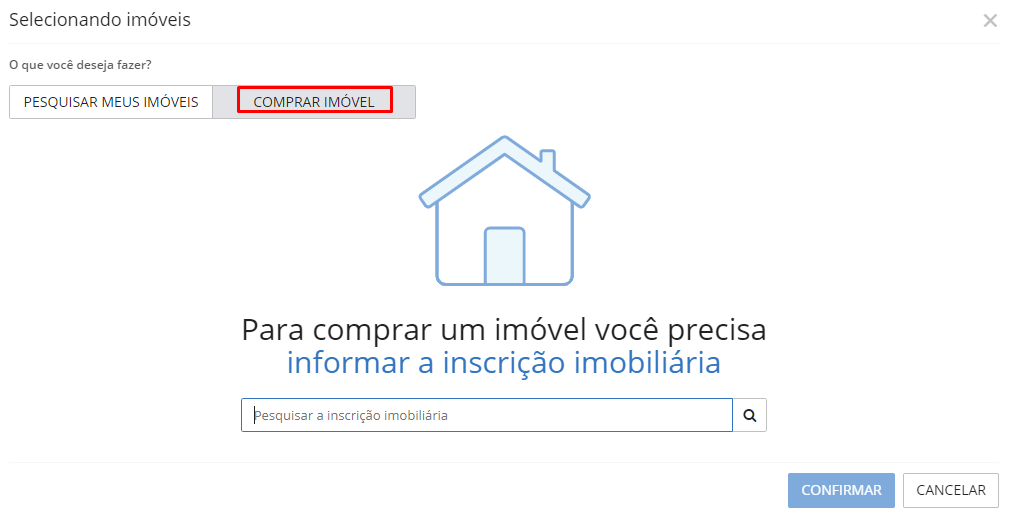
Vale frisar que caso se trate de uma solicitação feita pelo comprador de imóvel (no caso da configuração realizada pela entidade permitir), o comprador deve clicar em Comprar Imóvel e informar o número do INCRA (no caso de imóvel rural) e da inscrição imobiliária (no caso de imóvel urbano).
|
|---|
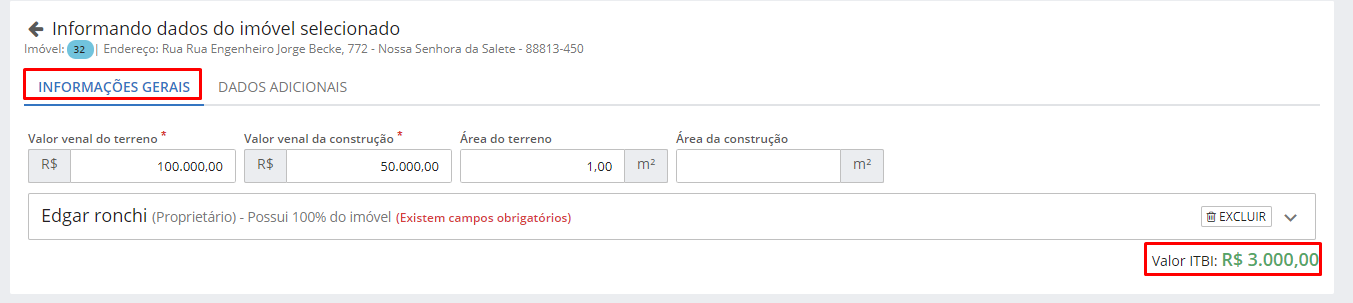
Após a seleção do mesmo, você deve clicar em Adicionar e inserir informações gerais do imóvel como Valor venal do terreno, Valor venal da construção, Área do terreno e Área da construção.
Observe que ao inserir as informações neste campo, o valor do ITBI é calculado e demonstrado em tela.
|
|---|
Tipo de financiamento
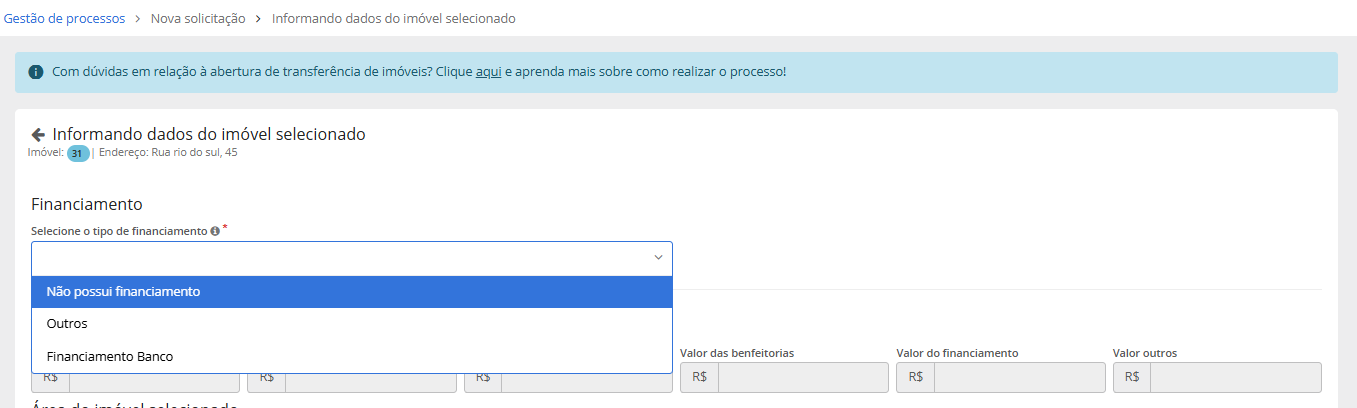
Quando a entidade possui tipos de financiamento cadastrados e a opção Permitir informar valor financiado na solicitação está ativa no sistema Tributos (Cloud) para o tipo do imóvel, o bloco Financiamento aparece no início dessa tela, com o campo obrigatório Selecione o tipo de financiamento. Enquanto o tipo não for escolhido, os blocos Valores do imóvel selecionado e Área do imóvel selecionado ficam desabilitados e não é possível avançar.
A lista reúne as opções padrão Não possui financiamento e Outros e as modalidades cadastradas pela entidade. Caso não haja financiamento, selecione Não possui financiamento, conforme orienta o ícone de ajuda ao lado do campo.
|
|---|
O tipo escolhido define o campo Valor do financiamento:
| Tipo selecionado | Valor do financiamento |
|---|---|
| Modalidade cadastrada pela entidade | Habilitado para preenchimento, respeitando o limite da solicitação |
| Não possui financiamento | Desabilitado e gravado como zero |
| Outros | Desabilitado e gravado como zero |
Em uma mesma solicitação, o bloco Financiamento pode aparecer para um imóvel urbano e não aparecer para um rural, conforme a configuração de cada tipo de imóvel no Tributos (Cloud).
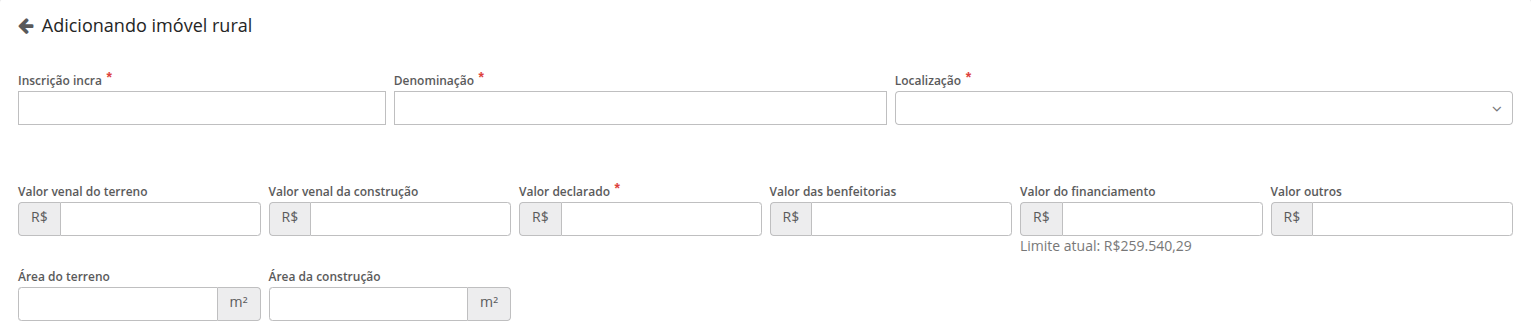
Caso a entidade tenha configurado um valor máximo para o financiamento, o texto Limite atual aparece abaixo do campo Valor do financiamento, e não é possível avançar com um valor superior a ele. Em solicitações com mais de um imóvel, o limite vale para a soma do valor financiado de todos os imóveis, e o Limite atual mostra o saldo disponível.
|
|---|
O tipo de financiamento declarado aparece na prévia impressa na confirmação da abertura e na consulta do processo, com a descrição vigente no momento do envio. Na retificação da solicitação, o tipo vem pré-selecionado e pode ser trocado, seguindo as mesmas regras da abertura. Se o tipo tiver sido excluído pela entidade, ou se a solicitação foi aberta antes da existência desse campo, ele vem sem seleção e é preciso escolher um dos tipos atuais.
Ao clicar em Adicionar novamente, chegou a hora de inserir o comprador(s) do respectivo ITBI.
Caso você esteja solicitando o ITBI como Comprador, o seu CPF será inserido de forma automática.
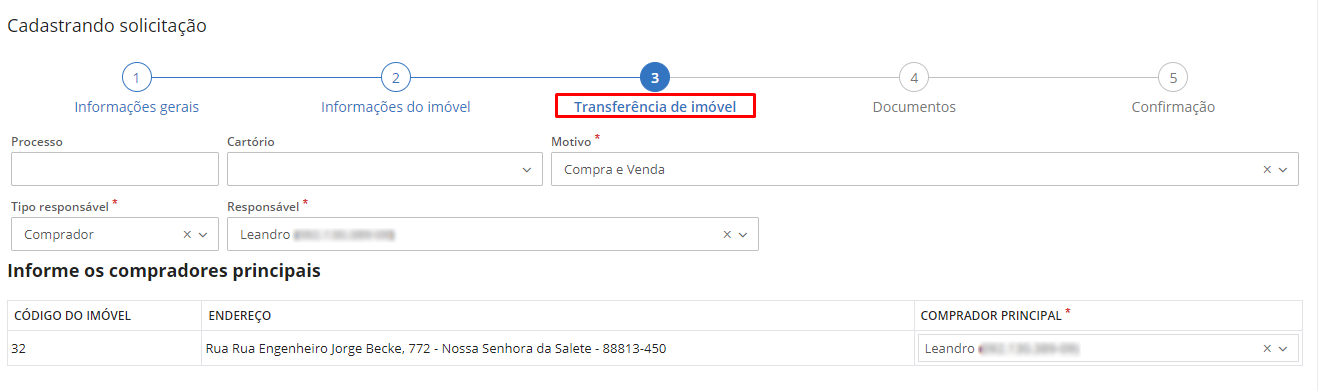
Na aba referente a Transferência de Imóvel, o solicitante pode inserir o número do Processo caso houver, bem como o Cartório que está realizando a solicitação e qual o motivo da mesma (compra e venda, arrematação, etc). Além disso, deve ser informado quem será o Tipo responsável pelo ITBI, ou seja, em qual contribuinte será lançado o valor que deve ser pago (comprador, vendedor ou outros).
|
|---|
Na aba Documentos, o solicitante tem a opção de anexar algum documento caso seja necessário por meio do botão +Documento.
|
|---|
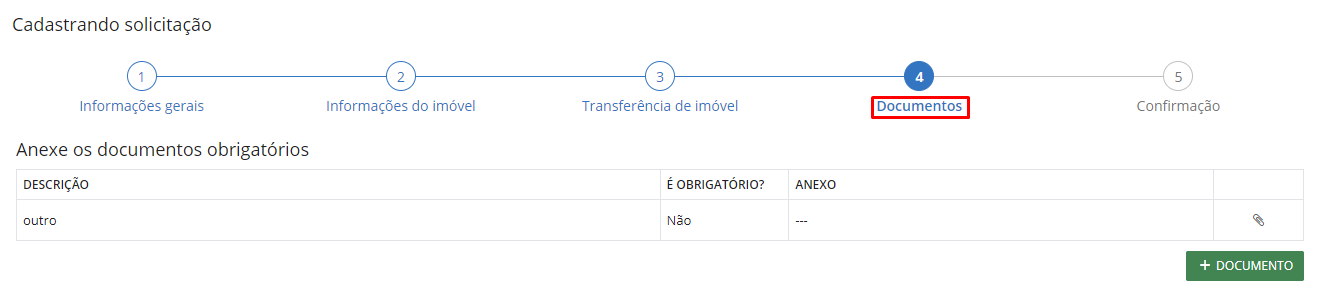
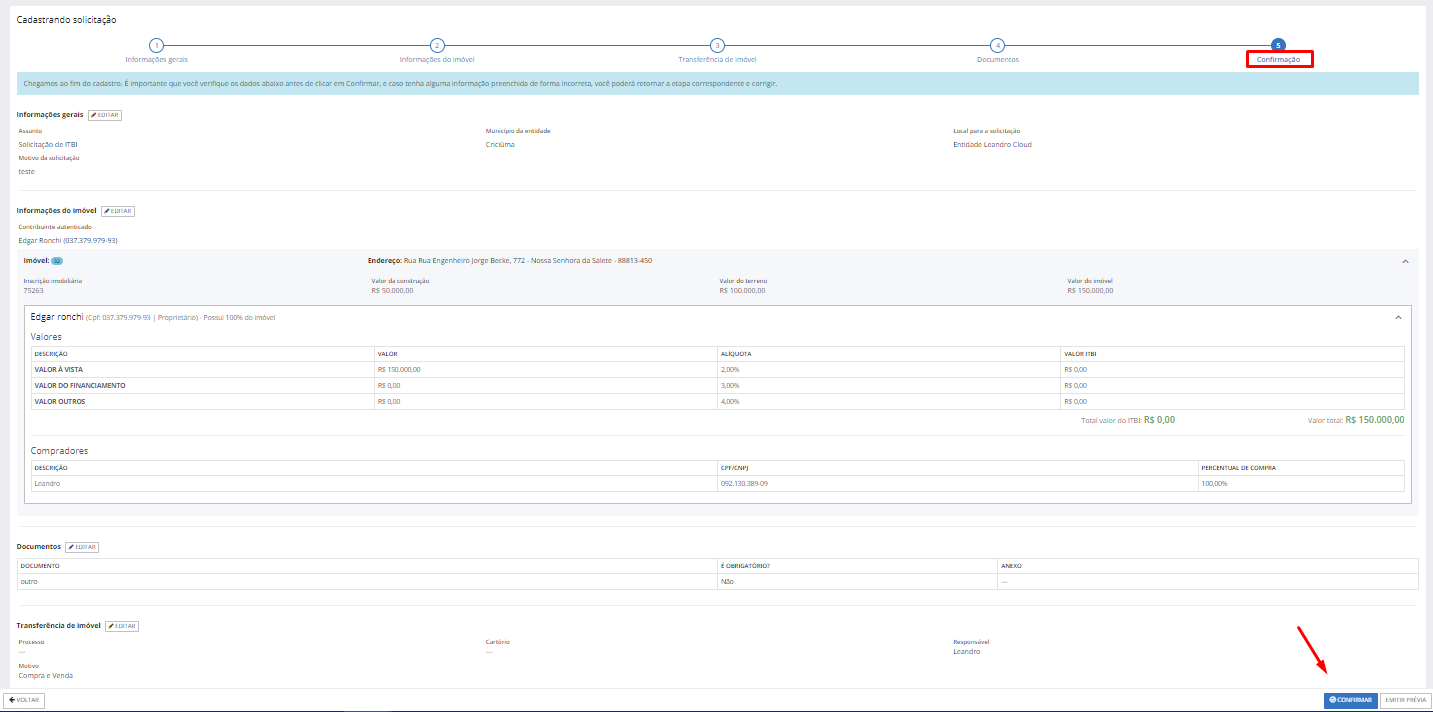
Por fim, na guia de Confirmação, você terá uma visão geral de todas as informações preenchidas e fará uma conferência das mesmas, para assim, clicar em Confirmar e realizar o envio da presente solicitação para a Prefeitura Municipal.
|
|---|
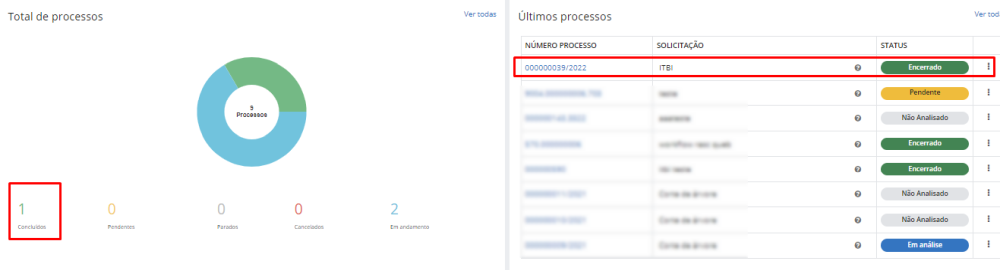
Caso a solicitação seja deferida, ela irá constar no gráfico como concluída e terá o seu status Encerrado.
|
|---|
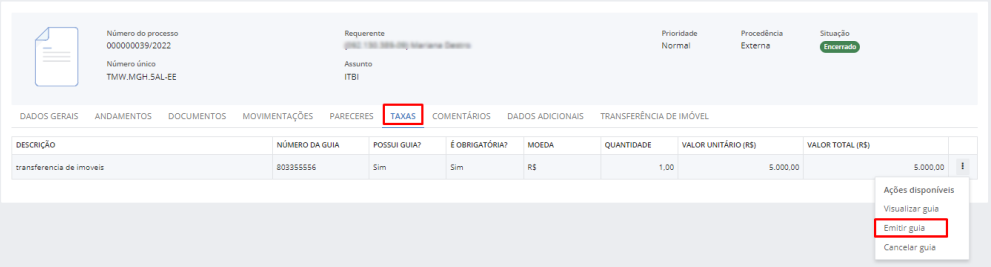
Ao clicar na solicitação, o contribuinte pode emitir sua guia para pagamento do ITBI por meio da aba Taxas.
|
|---|
Caso a mesma não tenha sido deferida por algum motivo, ela constará como Pendente na página inicial e o usuário pode abrir a mesma e consultar os pareceres/comentários que indicam os documentos faltantes ou o motivo do seu indeferimento.
Anexando documentos a um processo
O requerente e as partes interessadas cadastradas no processo podem anexar arquivos aos documentos pendentes. Antes de exibir a opção de anexar, o sistema verifica se a pessoa está vinculada ao processo, garantindo que a entidade receba documentos apenas de quem está envolvido. Quem consulta um processo sem ter vínculo com ele não tem acesso à opção de anexar.
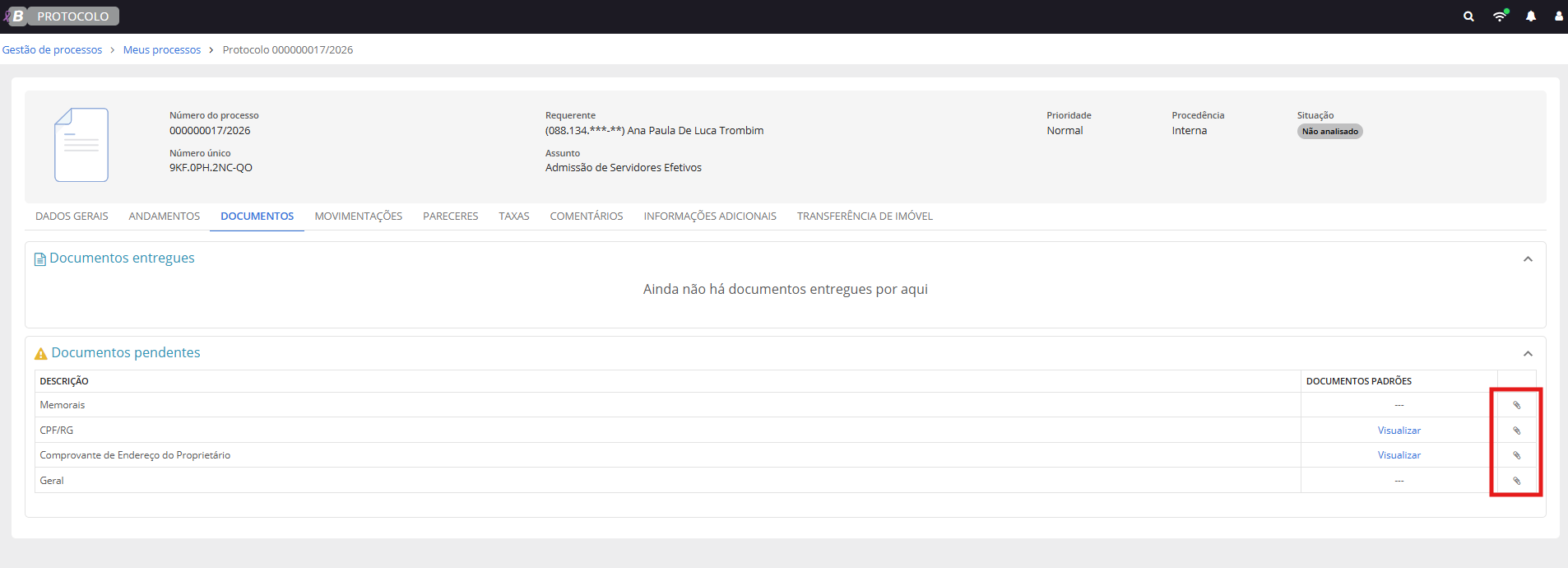
Para anexar um documento pendente, clique em Visualizar meus processos, selecione o processo e acesse a aba Documentos. Se preferir, informe o número no campo Número único do processo e clique no ícone de pesquisa.
Na seção Documentos pendentes, localize o documento e clique no ícone de clipe, no fim da linha.
|
|---|
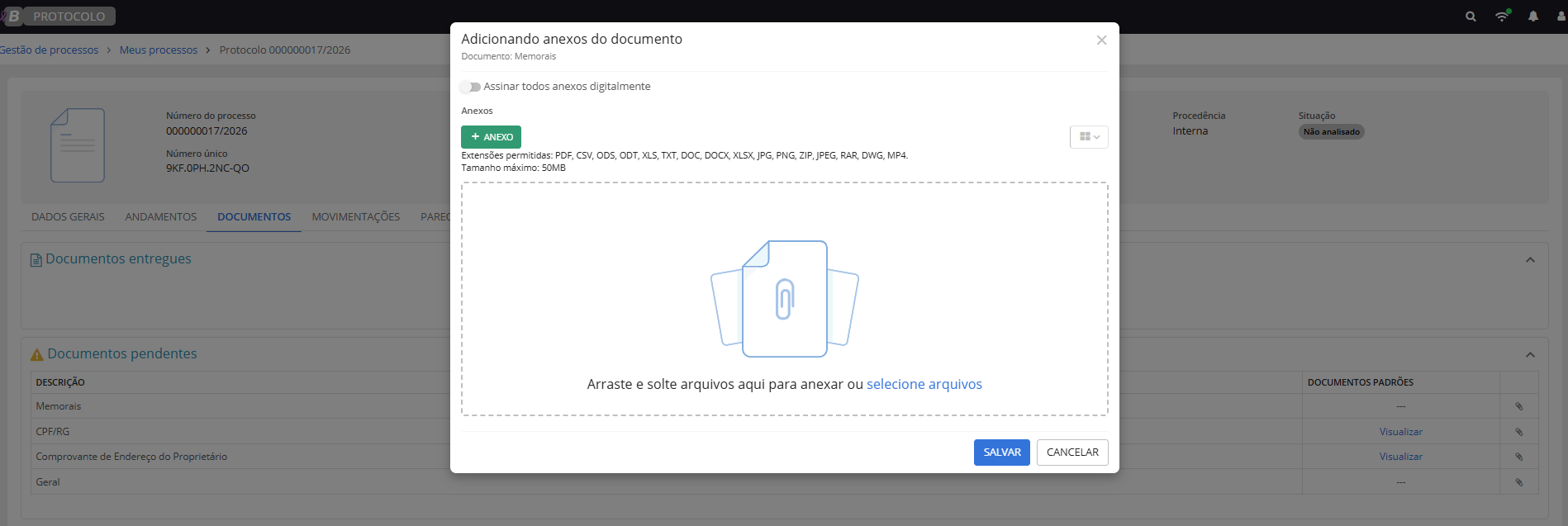
Na janela Adicionando anexos do documento, clique em +Anexo e selecione os arquivos, ou arraste-os para a área indicada. Em seguida, clique em Salvar. A própria janela informa as extensões permitidas e o tamanho máximo de cada arquivo, de 50 MB.
|
|---|
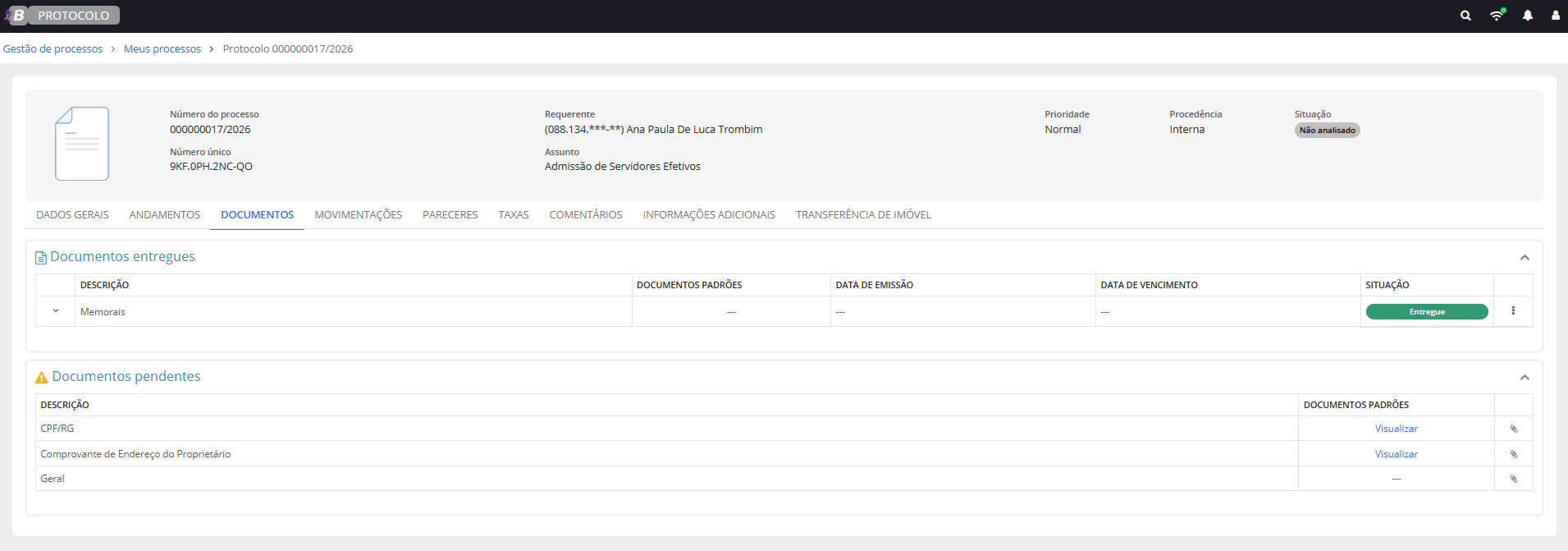
O sistema exibe a mensagem Anexo salvo com sucesso, e o documento passa para a seção Documentos entregues com a situação Entregue. Nesta aba também é possível visualizar e baixar os documentos padrões, quando houver.
|
|---|
O cidadão não pode excluir nem alterar anexos incluídos pela entidade.
Se um cidadão não conseguir anexar documentos em um processo, verifique na aba Dados gerais do processo, em Partes envolvidas, se ele está cadastrado como requerente ou parte interessada. Caso não esteja vinculado, inclua-o como parte interessada no processo.